

Domů > Skenování > Skenování pomocí tlačítka skenování na přístroji > Uložení oskenovaných dat jako přílohy e-mailu


Uložení oskenovaných dat jako přílohy e-mailu
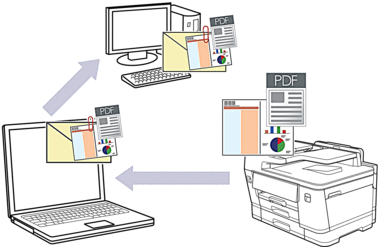
Skenování z přístroje:
Nejprve musíte na svém přístroji nakonfigurovat tlačítko Skenovat, včetně nastavení, jako je typ souboru a umístění úložiště souborů.
 Související informace: Konfigurace tlačítka skenování na vašem přístroji
 Skenování z počítače:
Související informace: Skenování pomocí aplikace Brother iPrint&Scan (Windows/Mac) Chcete-li použít tuto funkci pomocí tlačítka skenování přístroje, vyberte v aplikaci Brother iPrint&Scan jednu z těchto aplikací:
- Windows: Microsoft Outlook
- Mac: Apple Mail
Pro ostatní aplikace a služby Webmail použijte funkci Skenovat do obrázku nebo Skenovat do souboru, která slouží ke skenování dokumentu, a poté připojte soubor s naskenovanými daty k e-mailové zprávě.
- Stiskněte tlačítko .
- Je-li přístroj připojen k síti, stiskem tlačítka
 či
či  zobrazte počítač, na který chcete odeslat data, a poté vyberte název počítače.
Pokud se na displeji LCD zobrazí výzva k zadání kódu PIN, prostřednictvím displeje LCD zadejte čtyřmístný číselný kód PIN počítače a poté stiskněte tlačítko [OK].
- Chcete-li změnit nastavení, stiskněte
 [Volby].
 Chcete-li používat
[Volby], musíte k přístroji připojit počítač s nainstalovanou aplikací Brother iPrint&Scan. - Stiskněte tlačítko .
- Vyberte nastavení skenování, která chcete změnit, a potom stiskněte tlačítko [OK].MožnostPopis2stran.skenovani
(MFC-J3960DW/MFC-J6760DW/MFC-J6960DW/MFC-J6975DW/MFC-J6977DW)
Výběr režimu oboustranného skenování.
Nastaveni barevVýběr formátu barvy dokumentu.
RozliseniVýběr rozlišení skenování dokumentu.
Typ souboruVýběr formátu souboru dokumentu.
Vel. dokumentuZvolte velikost dokumentu.
JasZvolte úroveň jasu.
KontrastZvolte úroveň kontrastu.
Autom. narovnatOpravte zešikmené dokumenty, když jsou skenovány.
Vyn. prazd. str.Když je vybráno Zapnuto, prázdné stránky jsou vynechány.
Citlivost preskoc. prazd. str.Zvolte citlivost funkce rozpoznávající ve skenovaných datech prázdné stránky. Čím vyšší citlivost, tím snadněji přístroj rozpozná prázdné stránky.
Odstranit barvu pozadiZměna množství barvy pozadí, které bude odstraněno.
Nastaveni okrajeUpravte okraje dokumentu.
- Chcete-li uložit nastavení jako zástupce, stiskněte [Ulozit jako zastupce]. Objeví se dotaz, zda chcete nastavení uložit jako jednodotykového zástupce. Postupujte podle pokynů na LCD displeji.
- Stiskněte tlačítko [Start].Přístroj naskenuje dokument a uloží ho jako přílohu v podobě souboru. Poté spustí vaši e-mailovou aplikaci a otevře novou, prázdnou e-mailovou zprávu s připojeným naskenovaným souborem.