

Domů > Skenování > Skenování z počítače (Windows) > Skenování pomocí aplikace Kofax PaperPort™ 14SE nebo jiných aplikací Windows


Skenování pomocí aplikace Kofax PaperPort™ 14SE nebo jiných aplikací Windows
Ke skenování můžete použít aplikaci Kofax PaperPort™ 14SE.
- Chcete-li stáhnout aplikaci Kofax PaperPort™ 14SE, klikněte na
 (Brother Utilities), v levé navigační liště vyberte Více a poté klikněte na PaperPort.

Pokyny pro skenování v těchto krocích jsou určeny pro aplikaci PaperPort™ 14SE. U ostatních aplikací systému Windows budou tyto kroky podobné. Aplikace PaperPort™ 14SE podporuje ovladače TWAIN a WIA. V rámci tohoto postupu se používá ovladač TWAIN (doporučeno).
- V závislosti na modelu vašeho přístroje nemusí být aplikace Kofax PaperPort™ 14SE dostupná. Není-li zahrnuta, můžete použít jiné programové aplikace, které podporují skenování.
- Start PaperPort™ 14SE.Postupujte jedním z následujících způsobů:
- Windows 11
Klikněte na možnost
 VšeKofax PaperPort 14PaperPort.
 - Windows 10
Klikněte na tlačítko
 > .
> .
- Klikněte na nabídku Pracovní plocha a potom klikněte na Nastavení skenování na pásu karet Pracovní plocha.
Na levé straně obrazovky se objeví panel Skenovat nebo získat fotografii.
- Klikněte na Vybrat.
- Ze seznamu dostupných skenerů vyberte patřičný model s TWAIN: TW v názvu.
- Klikněte na OK.
- Zaškrtněte políčko Zobrazit dialogové okno skeneru na panelu Skenovat nebo získat fotografii.
- Klikněte na Skenovat.
Zobrazí se dialogové okno pro nastavení skeneru.
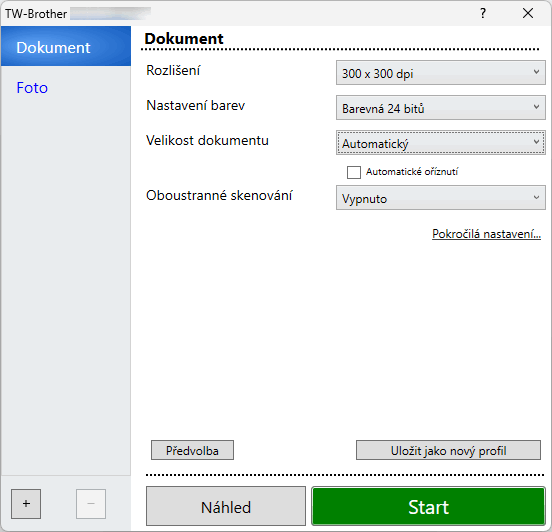
- V případě potřeby upravte nastavení v dialogovém okně Nastavení skeneru.
- Klikněte na rozevírací seznam Velikost dokumentu a zvolte velikost dokumentu.
Postup skenování obou stran dokumentu (MFC-J3960DW/MFC-J6760DW/MFC-J6960DW/MFC-J6975DW/MFC-J6977DW):
Automatické oboustranné skenování je k dispozici pouze při použití ADF.
Funkci Náhled nelze použít k zobrazení náhledu skenovaného obrázku.
- Pokud chcete zobrazit náhled obrázku a před skenováním oříznout jeho nežádoucí části, klikněte na volbu Náhled.
- Klikněte na Start.
Přístroj začne skenovat.
Byla tato stránka užitečná?