


| | |
 Hinweis
| • | Verwenden Sie die Version von BRAdmin Light, die Sie auf der mit Ihrem Gerät gelieferten CD-ROM finden. Sie können auch die neueste Version von Brother BRAdmin Light von http://solutions.brother.com/ herunterladen. |
| • | Falls Sie ein erweitertes Druckerverwaltungsprogramm benötigen, sollten Sie die neueste Version von BRAdmin Professional 3 verwenden. Sie können diese von http://solutions.brother.com/ herunterladen. Dieses Programm ist nur für Windows® verfügbar. |
| • | Wenn Sie eine Firewall-Funktion eines Anti-Spyware- oder Antiviren-Programms verwenden, müssen Sie diese vorübergehend deaktivieren. Sobald Sie sicher sind, dass Sie drucken können, konfigurieren Sie die Software-Einstellungen entsprechend den Anweisungen. |
| • | Knotenname: Der Knotenname wird im aktuellen BRAdmin Light-Fenster angezeigt. Der Standardknotenname des im Gerät enthaltenen MFC/DCP-Servers ist “BRNxxxxxxxxxxxx“ für ein verkabeltes Netzwerk oder “BRWxxxxxxxxxxxx“ für ein Wireless-Netzwerk. (“xxxxxxxxxxxx“ steht für die MAC-Adresse / Ethernet-Adresse Ihres Gerätes.) |
| • | Das voreingestellte Kennwort für Brother MFC/DCP-Server ist “access“. |
| 1 | Starten Sie BRAdmin Light. | ||||
| 2 | BRAdmin Light sucht nun automatisch nach neuen Geräten. | ||||
| 3 | Doppelklicken Sie auf das nicht konfigurierte Gerät. Windows® 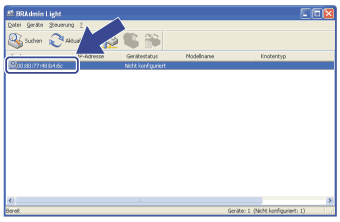 Macintosh 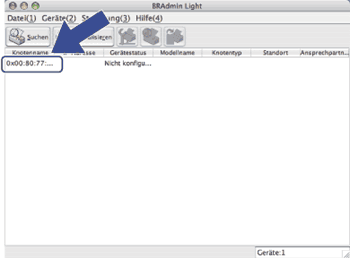 Hinweis Hinweis
| ||||
| 4 | Wählen Sie Statisch als Boot-Methode. Geben Sie IP-Adresse, Subnetzmaske und Gateway (falls erforderlich) Ihres MFC/DCP-Servers ein. Windows® 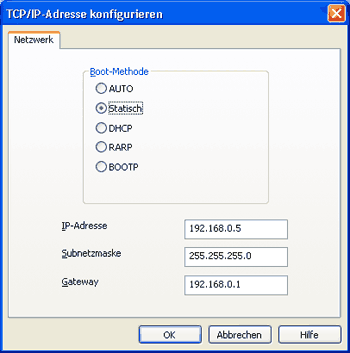 Macintosh 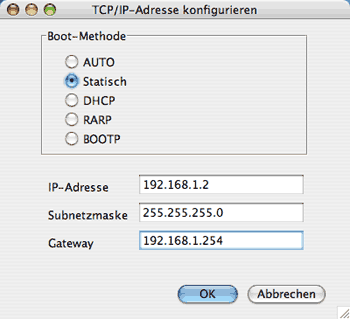 |
||||
| 5 | Klicken Sie auf OK. | ||||
| 6 | Ist die IP-Adresse korrekt, wird der Brother MFC/DCP-Server in der Geräteliste angezeigt. |
| | |