Celý adresář můžete exportovat do textového souboru ASCII (*.csv). Můžete také vytvořit soubor vCard pro člena adresáře, který lze připojit k odchozímu e-mailu (soubor vCard je elektronická navštívenka, která obsahuje kontaktní informace o odesílateli). Adresář můžete také exportovat jako data vytáčení pro vzdálenou instalaci. Tato data pak může využívat aplikace Vzdálená instalace ve vašem zařízení. (Viz
Vzdálená instalace.) Při vytváření souboru vCard musíte nejprve v seznamu adres klepnout na člena, pro nějž chcete soubor vCard vytvořit.
Export záznamů adresáře

Poznámka
| • | Pokud vytváříte vCard, musíte nejdříve vybrat kontakt. |
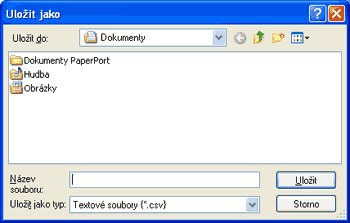
| • | Zvolíte-li v kroku 1, Uložit jako typ: formát vCard, bude použit formát vCard (*.vcf). |
| 1 | Postupujte jedním z následujících způsobů: | • | V adresáři klepněte na Soubor, Export a Text. | | • | V adresáři klepněte na Soubor, Export, poté vCard a přejděte na krok 5. | | • | V adresáři klepněte na tlačítko Soubor, Export, poté Data vytáčení vzdálené instalace a přejděte na krok 5. |
|
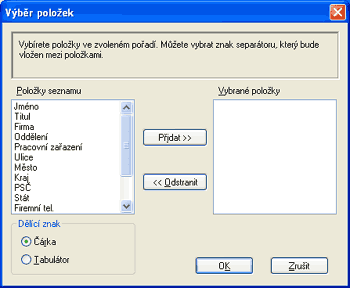
| 2 | Ze sloupce Položky seznamu vyberte datová pole, která chcete exportovat, a poté klepněte na Přidat >>. Poznámka | | Položky vyberte v pořadí, ve kterém je chcete uvést. |
|
| 3 | Pokud provádíte export do souboru ASCII, vyberte Tabulátor nebo Čárka v části Dělící znak. Tabulátor nebo Čárka pak budou dělit jednotlivá datová pole. |
| 4 | Klepnutím na OK data uložte. |
| 5 | Zadejte název souboru a poté klepněte na Uložit. |