


| | |
| • | (Windows® XP/ Windows Vista®) Se han instalado dos controladores de escáner. Un controlador de escáner compatible con TWAIN (consulte Escaneado de un documento mediante el controlador TWAIN) y un controlador Windows® Imaging Acquisition (WIA). (Consulte Escaneado de un documento con el controlador WIA(Windows® XP/Windows Vista®).)  Nota Nota
|
| 1 | Cargue el documento. | ||||
| 2 | Inicie el software ScanSoft™ PaperPort™ 11SE que se ha instalado durante la instalación de MFL-Pro Suite para escanear un documento. Nota | ||||
| 3 | Haga clic en Archivo y luego en Digitalizar u obtener fotografía.... También puede hacer clic en el botón Digitalizar u obtener fotografía. El panel Digitalizar u obtener fotografía aparece en el lado izquierdo de la pantalla. | ||||
| 4 | Haga clic en el botón Elija. | ||||
| 5 | Seleccione el escáner que esté utilizando en la lista Escáneres disponibles. Nota | ||||
| 6 | Active la opción Mostrar el cuadro de diálogo del escáner en el panel Digitalizar u obtener fotografía. | ||||
| 7 | Haga clic en Digitalizar. Aparece el cuadro de diálogo Configuración del Escáner. | ||||
| 8 | Si fuese necesario, configure las siguientes opciones en el cuadro de diálogo Configuración del Escáner: 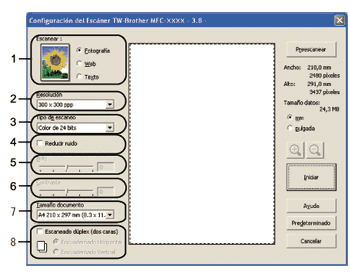 | ||||
| 9 | Haga clic en Iniciar. Una vez concluido el escaneado, haga clic en Cancelar para volver a la ventana de PaperPort™ 11SE. Nota
|
| | |