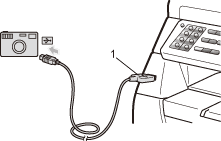
Priama tlač dát z pamäťovej jednotky USB Flash alebo digitálneho fotoaparátu s podporou režimu veľkokapacitného ukladania (Mass Storage)

1
Pripojte pamäťovú jednotku USB Flash alebo digitálny fotoaparát ku konektoru USB (1) na prednej strane zariadenia.
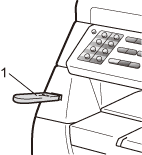
Grafika
Grafika
Poznámka Poznámka
Pre MFC-8380DN
Ak je nastavenie Priama tlač funkcie Bezpečnostný funkčný zámok 2.0 nastavené na možnosť Vyp. pre všetkých užívateľov (vrátane nastavení verejného režimu), na displeji sa zobrazí hlásenie Nedostupne a zariadenie sa vráti do režimu Pripravené. V takom prípade nemáte prístup k priamej tlači.
Ak má aktuálny obmedzený užívateľ obmedzený prístup k priamej tlači pomocou funkcie Bezpečnostný funkčný zámok 2.0, ale iní obmedzení užívatelia (vrátane nastavení verejného režimu) majú povolený prístup, na displeji sa zobrazí hlásenie Pristup odmiet. a zariadenie zobrazí výzvu na zadanie mena užívateľa. Ak ste obmedzený užívateľ s prístupom k priamej tlači, stlačením tlačidla Bsymbol.utri alebo Bsymbol.dtri vyberte svoje meno, stlačte tlačidlo OK a zadajte svoje štvormiestne heslo.
Ak správca nastavil limit strán na priamu tlač a zariadenie už dosiahlo maximálny počet strán, po vložení pamäťovej jednotky USB Flash alebo digitálneho fotoaparátu k zariadeniu sa na displeji zobrazí hlásenie Prekroceny limit.
2
Ak zariadenie rozozná pamäťovú jednotku USB Flash alebo digitálny fotoaparát, tlačidlo Direct (Priama tlač) sa rozsvieti na modro.
Stlačte tlačidlo Direct (Priama tlač).
3
Stlačením tlačidla Bsymbol.utri alebo Bsymbol.dtri vyberte názov priečinka alebo súboru, ktorý chcete vytlačiť.
Stlačte tlačidlo OK.
Ak ste vybrali názov priečinka, stlačením tlačidla Bsymbol.utri alebo Bsymbol.dtri vyberte názov súboru, ktorý chcete vytlačiť.
Stlačte tlačidlo OK.
Poznámka Poznámka
Digitálny fotoaparát musí byť prepnutý z režimu PictBridge do režimu veľkokapacitného zariadenia.
Ak chcete vytlačiť register súborov, vyberte možnosť Indexova tlac, a potom stlačte tlačidlo OK. Stlačením tlačidla Start (Štart) vytlačte dáta.
Názvy súborov uložené na pamäťovej jednotke USB Flash je možné na displeji zobraziť pomocou nasledujúcich znakov: A B C D E F G H I J K L M N O P Q R S T U V W X Y Z 0 1 2 3 4 5 6 7 8 9 $ % ’ ` - @ { } ˜ ! # ( ) & _ ^
4
Vykonajte jednu z nasledujúcich činností:
Stlačením tlačidla Bsymbol.utri alebo Bsymbol.dtri vyberte nastavenie, ktoré chcete zmeniť, stlačte tlačidlo OK, a potom stlačením tlačidla Bsymbol.utri alebo Bsymbol.dtri vyberte možnosť pre nastavenie a stlačte tlačidlo OK.
Ak nechcete zmeniť aktuálne predvolené nastavenia, prejdite na krok 5.
Nast. rad.
Velk. papiera                                Bsymbol.vtri
Poznámka Poznámka
Môžete si vybrať tieto nastavenia:
Velk. papiera
Typ media
Viacero stran
Orientacia
Duplex
Zoradit
Pouzity zasob.
Kvalita tlace.
Moznost PDF
V závislosti od vybratého typu súboru sa niektoré nastavenia nemusia zobraziť.
5
Po dokončení nastavení stlačte tlačidlo Start (Štart).
6
Pomocou číselnej klávesnice zadajte požadovaný počet kópií.
Stlačte tlačidlo OK.
7
Stlačením tlačidla Start (Štart) vytlačte dáta.
UPOZORNENIE DÔLEŽITÉ
NEPRIPÁJAJTE ku konektoru USB iné zariadenie než pamäťovú jednotku USB Flash alebo digitálny fotoaparát. Zabránite tým poškodeniu zariadenia.
Kým zariadenie nedokončí tlač, NEVYŤAHUJTE pamäťovú jednotku USB Flash alebo digitálny fotoaparát z konektora USB.
Poznámka Poznámka
Ak chcete zmeniť predvolené nastavenie zásobníka, z ktorého sa má podávať papier, stlačením tlačidla Menu, 1, 6, 3 zmeňte nastavenie zásobníka.
Keď zariadenie nie je v režime priamej tlače, môžete zmeniť predvolené nastavenie priamej tlače pomocou ovládacieho panela. Stlačením tlačidla Menu, 5 prejdite do ponuky USB priamo I/F. (Pozri Tabuľka ponuky.)