Imprimarea datelor direct de pe un suport de stocare USB Flash sau de pe un dispozitiv de stocare în masă al unei camere digitale

1
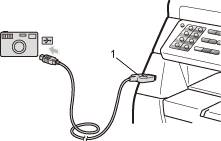
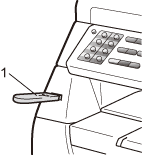
Conectaţi suportul de stocare USB Flash sau camera digitală la interfaţa directă USB (1) de pe partea frontală a aparatului.
Grafic
Grafic
Notă Notă
Pentru MFC-8380DN
Dacă setarea Imprimare directă din Blocarea de siguranţă a funcţiilor 2.0 este setată la dez pentru toţi utilizatorii (inclusiv setările pentru Modul public), Nedisponibil va apărea pe ecranul LCD, iar aparatul va reveni la Modul Gata de operare. Nu puteţi accesa funcţia Imprimare directă.
Dacă ID-ul curent de utilizator cu restricţii pe care îl utilizaţi are restricţie de utilizare a funcţiei Imprimare directă din Blocarea de siguranţă a funcţiilor 2.0, dar alţi utilizatori cu restricţii (inclusiv setările Modului public) au accesul permis, Acces refuzat va apărea pe ecranul LCD şi apoi aparatul vă va solicita introducerea numelui. Dacă sunteţi un utilizator restricţionat cu acces la modul Imprimare directă, apăsaţi pe Bsymbol.utri sau pe Bsymbol.dtri pentru a vă selecta numele, apăsaţi pe OK şi introduceţi parola de patru cifre.
Dacă administratorul dvs. a setat o limită de pagini pentru Imprimarea directă, iar aparatul a atins deja numărul maxim de pagini, ecranul LCD va afişa Limită depăşită atunci când introduceţi un suport de stocare USB Flash sau o cameră digitală.
2
Atunci când aparatul recunoaşte suportul de stocare USB Flash sau camera digitală, tasta Direct devine albastră.
Apăsaţi tasta Direct.
3
Apăsaţi Bsymbol.utri sau Bsymbol.dtri pentru a selecta numele folderului sau numele fişierului pe care doriţi să îl imprimaţi.
Apăsaţi OK.
Dacă aţi selectat numele folderului, apăsaţi Bsymbol.utri sau Bsymbol.dtri pentru a selecta numele fişierului pe care doriţi să îl imprimaţi.
Apăsaţi OK.
Notă Notă
Camera digitală trebuie să fie comutată de la modul PictBridge la modul Memorie de mare capacitate USB.
Dacă doriţi să imprimaţi un index al fişierelor, selectaţi Index Print şi apoi apăsaţi OK. Apăsaţi Start pentru a imprima datele.
Numele fişierelor de pe suportul dumneavoastră de stocare USB Flash pot fi afişate pe ecranul LCD utilizându-se următoarele caractere: A B C D E F G H I J K L M N O P Q R S T U V W X Y Z 0 1 2 3 4 5 6 7 8 9 $ % ’ ` - @ { } ˜ ! # ( ) & _ ^
4
Procedaţi conform uneia dintre metodele de mai jos:
Apăsaţi pe Bsymbol.utri sau pe Bsymbol.dtri pentru a alege o setare pe care doriţi să o modificaţi şi apăsaţi pe OK, apoi pe Bsymbol.utri sau pe Bsymbol.dtri pentru a alege o opţiune pentru setare şi apăsaţi pe OK.
Dacă nu trebuie să schimbaţi setările implicite curente, mergeţi la pasul 5.
Set Impr Fis
Dimens.Hartie                             Bsymbol.vtri
Notă Notă
Puteţi selecta următoarele setări:
Dimens.Hartie
Suport Imprim
Pag Multiple
Orientare
Duplex
Asamblare
Tava Utilizata
Calit. Imprim.
Opţiune PDF
În funcţie de tipul de fişier, este posibil ca unele dintre aceste setări să nu apară.
5
După ce terminaţi, apăsaţi Start.
6
Folosiţi tastatura pentru a introduce numărul de copii.
Apăsaţi OK.
7
Apăsaţi Start pentru a imprima datele.
ATENŢIE IMPORTANT
Pentru a preveni defectarea aparatului, NU conectaţi alte dispozitive decât o cameră digitală sau un suport de stocare USB Flash la interfaţa directă USB.
NU deconectaţi suportul de stocare USB Flash sau camera digitală de la interfaţa directă USB decât după ce aparatul a terminat imprimarea.
Notă Notă
Dacă doriţi să schimbaţi setarea implicită pentru tava de hârtie de unde se face alimentarea cu hârtie, apăsaţi Menu (Meniu), 1, 6, 3 pentru a schimba setarea pentru tava de hârtie.
Puteţi schimba setările implicite pentru Imprimare directă utilizând panoul de control atunci când aparatul nu este în modul Imprimare directă. Apăsaţi Menu (Meniu), 5 pentru a intra în meniul USB Direct I/F. (Consultaţi Tabel Meniu.)