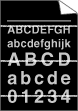
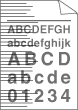
Linii albe de-a lungul paginii | | • | | | • | Asiguraţi-vă că aţi ales tipul corect de suport de imprimare din driverul imprimantei sau în setările tipului de hârtie al aparatului. (Consultaţi Hârtia şi alte suporturi de imprimare acceptabile şi Fila Noţiuni de bază din Ghidul utilizatorului de software de pe CD-ROM.) | | • | Este posibil ca problema să dispară de la sine. Imprimaţi mai multe pagini pentru a elimina această problemă, în special dacă aparatul nu a fost folosit o perioadă lungă de timp. | | • | |
|
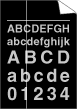
Linii albe în josul paginii | | • | | | • | Asiguraţi-vă că nu a rămas înăuntru o bucată de hârtie şifonată care acoperă fereastra scanerului. | | • | | | • | |
|
Imprimare cu umbre | | • | | | • | Selectaţi modul Thick Paper (Hărtie Groasă) în driverul imprimantei, selectaţi Gros în meniul de selectare a tipului de hârtie sau folosiţi hârtie mai subţire decât cea folosită curent. (Consultaţi Tipul de hârtie şi Fila Noţiuni de bază din Ghidul utilizatorului de software de pe CD-ROM.) | | • | Verificaţi mediul aparatului. Condiţiile cum ar fi umiditatea sporită pot cauza imprimarea cu goluri. (Consultaţi Alegerea unei locaţii.) | | • | |
|
Fundal gri | | • | | | • | Verificaţi mediul aparatului. Condiţiile ca de pildă temperatura ridicată sau umiditatea sporită pot majora cantitatea de umbrire a paginii. (Consultaţi Alegerea unei locaţii.) | | • | | | • | |
|
Pagina deplasată | | • | Asiguraţi-vă că hârtia sau suportul de imprimare este încărcat corect în tava de hârtie şi că ghidajele nu sunt prea strânse sau prea libere pe stiva de hârtie. | | • | | | • | | | • | Tava de hârtie poate fi prea încărcată. | | • | |
|
Dublare | | • | | | • | Asiguraţi-vă că aţi ales tipul corect de suport de imprimare în driverul imprimantei sau în setările tipului de hârtie al aparatului. (Consultaţi Hârtia şi alte suporturi de imprimare acceptabile şi Fila Noţiuni de bază din Ghidul utilizatorului de software de pe CD-ROM.) | | • | | | • | Cuptorul poate fi contaminat. Sunaţi la distribuitorul dumneavoastră Brother pentru service. |
|
Rugozităţi sau încreţituri | | • | | | • | | | • | Întoarceţi stiva de hârtie în tava de hârtie sau rotiţi hârtia la 180˚ în tava de intrare. |
|
Plicuri şifonate | | • | Asiguraţi-vă că manetele pentru plicuri din interiorul capacului din spate sunt trase în jos atunci când imprimaţi plicuri. |
|
Onduleuri sau valuri | | • | Verificaţi tipul de hârtie şi calitatea. Temperatura ridicată şi umiditatea sporită pot face hârtia să se îndoaie. | | • | Dacă nu utilizaţi aparatul în mod frecvent, este posibil ca hârtia să se afle în tava de hârtie de prea mult timp. Întoarceţi invers stiva de hârtie în tavă. De asemenea, aerisiţi stiva de hârtie şi rotiţi hârtia cu 180˚ în tava de hârtie. |
|
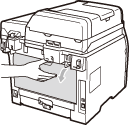
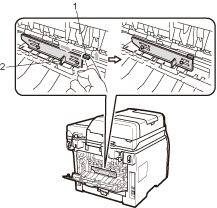
Îndoituri | | • | Întoarceţi hârtia în tava de hârtie şi imprimaţi din nou. (Cu excepţia hârtiei Letterhead) Dacă problema persistă, comutaţi maneta anti-îndoire astfel: | 1. | Deschideţi capacul din spate. | | 2. | Cu o mână, folosiţi plăcuţa (1) pentru a ridica ansamblul rolelor, apoi folosiţi cealaltă mână pentru a glisa comutatorul antiîndoire (2) în direcţia indicată de săgeată. | | 3. | Închideţi capacul din spate. |
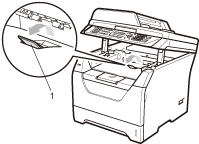
| | • | Ridicaţi clapa de suport a tăvii de ieşire (1). | | • | Selectaţi modul Reduce Paper Curl (Reducere a îndoirii hârtiei) în driverul imprimantei. (Consultaţi Alte opţiuni de imprimare (pentru Windows®) sau Setări de imprimare (pentru Macintosh®) în Ghidul utilizatorului de software de pe CD-ROM.) |
|
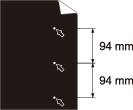
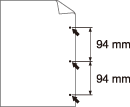
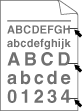
Pete albe pe textul negru şi grafică la intervale de 94 mm Pete negre la intervale de 94 mm | | • | Executaţi zece copii ale unei foi albe de hârtie. (Consultaţi Realizarea unor copii multiple.) Dacă problema nu este rezolvată, este posibil ca unitatea cilindru să aibă adeziv de la o etichetă lipit pe suprafaţa cilindrului OPC. Curăţaţi unitatea cilindru. (Consultaţi Curăţarea unităţii de cilindru.) | | • | |
|
Estompări | | • | Verificaţi mediul aparatului. Condiţiile precum umiditatea, temperaturile ridicate şi altele pot cauza această problemă de imprimare. (Consultaţi Alegerea unei locaţii.) | | • | Dacă toată pagina este prea estompată, este posibil ca modul Economisire toner să fie pornit. Dezactivaţi modul Economisire toner din setările meniului aparatului sau modul Toner Save (Mod Economisire Toner) din fila Properties (Proprietăţi) a driverului imprimantei. (Consultaţi Economie toner sau Fila Complex din Ghidul utilizatorului de software de pe CD-ROM.) | | • | | | • | | | • | |
|
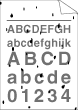
Pete de toner | | • | | | • | | | • | | | • | Cuptorul poate fi contaminat. Sunaţi la distribuitorul dumneavoastră Brother pentru service. |
|
Totul este negru | | • | Curăţaţi firul corotron din interiorul unităţii de cilindru glisând plăcuţa albastră. Readuceţi plăcuţa albastră în poziţia iniţială (  ). (Consultaţi Curăţarea firului corotron.) | | • | | | • | Cuptorul poate fi contaminat. Sunaţi la distribuitorul dumneavoastră Brother pentru service. |
|
Urme de toner negru de-a lungul paginii | | • | | | • | Dacă folosiţi coli de etichete pentru aparatele laser, adezivul de la coli se poate lipi uneori pe suprafaţa cilindrului OPC. Curăţaţi unitatea cilindru. (Consultaţi Curăţarea unităţii de cilindru.) | | • | Nu folosiţi hârtie care are capse sau cleme, deoarece acestea vor zgâria suprafaţa cilindrului. | | • | Dacă este plasată sub lumina directă a soarelui sau la lumina camerei, unitatea de cilindru neambalată se poate deteriora. | | • | | | • | |
|
Linii de-a lungul paginii | |
Linii negre în josul paginii Paginile imprimate au pete de toner în josul paginii. | | • | Curăţaţi firul corotron din interiorul unităţii de cilindru glisând plăcuţa albastră. Readuceţi plăcuţa albastră în poziţia iniţială ( ). (Consultaţi Curăţarea firului corotron.) | | • | | | • | | | • | Cuptorul poate fi murdar. Sunaţi la distribuitorul dumneavoastră Brother pentru service. |
|
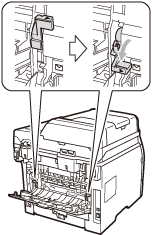
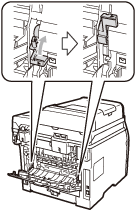
Fixare slabă | | • | Deschideţi capacul din spate şi asiguraţi-vă că cele două manete albastre din partea stângă şi din partea dreaptă sunt în poziţia de sus. | | • | Selectaţi modul Improve Toner Fixing (Îmbunătăţirea fixării tonerului) în driverul imprimantei. (Consultaţi Alte opţiuni de imprimare (Windows®) sau Setări de imprimare (Macintosh®) din Ghidul utilizatorului de software de pe CD-ROM.) Dacă această selecţie nu îmbunătăţeşte destul, alegeţi Thicker Paper (Hârtie mai Groasă) în setările Media Type (Tip suport). |
|