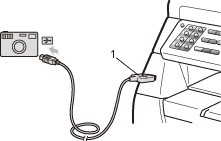
Tisk dat přímo z paměťové jednotky USB Flash nebo z fotoaparátu podporujícího funkci mass storage (velkokapacitní paměť)

1
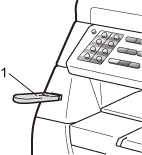
Paměťovou jednotku USB Flash nebo digitální fotoaparát připojte k přímému rozhraní USB (1) na přední straně zařízení.
Grafika
Grafika
Poznámka Poznámka
Pro MFC-8380DN
Pokud je nastavení pro Přímý tisk v Bezpečnostním zámku funkcí 2.0 na volbě Vyp. pro všechny uživatele (včetně nastavení Veřejného režimu), na displeji LCD se zobrazí „Nedostupne“ a zařízení přejde zpět do režimu Připraven. K funkci Přímého tisku nebudete moci přistupovat.
Pokud jméno uživatele s omezenými právy, které používáte, je v Bezpečnostním zámku funkcí 2.0 omezeno z hlediska funkce Přímého tisku, ale ostatní uživatelé s omezenými právy (včetně nastavení Veřejného režimu) mají možnost přístupu, na LCD displeji se zobrazí hlášení Pristup odepren a zařízení vás požádá o zadání jména. Pokud patříte mezi uživatele s omezenými právy s přístupem k Přímému tisku, stiskněte tlačítko Bsymbol.utri nebo Bsymbol.dtri a zvolte si jméno, pak stiskněte OK a zadejte čtyřmístné heslo.
Pokud váš administrátor nastavil limit pro počet stran v Přímém tisku a zařízení již dosáhlo maximálního počtu stran, na LCD displeji se při vložení Paměťové jednotky USB Flash nebo připojení digitálního fotoaparátu zobrazí Prekrocen limit.
2
Když zařízení rozpozná paměťové zařízení USB flash nebo digitální fotoaparát, rozsvítí se tlačítko Direct (Přímý tisk) modře.
Stiskněte tlačítko Direct (Přímý tisk).
3
Stiskem Bsymbol.utri nebo Bsymbol.dtri si zvolíte název složky nebo souboru, který chcete tisknout.
Stiskněte tlačítko OK.
Pokud jste zvolili jméno složky, stiskněte Bsymbol.utri nebo Bsymbol.dtri pro volbu souboru, který chcete tisknout.
Stiskněte tlačítko OK.
Poznámka Poznámka
Digitální fotoaparát musí být přepnutý z režimu PictBridge na režim mass storage (velkokapacitní paměť).
Pokud chcete vytisknout seznam (index) všech souborů, zvolte Indexovy tisk a stiskněte tlačítko OK. Stisknutím tlačítka Start vytisknete data.
Názvy souborů, které jsou uloženy na paměťové jednotce USB Flash lze zobrazit na displeji LCD pomocí následujících znaků: A B C D E F G H I J K L M N O P Q R S T U V W X Y Z 0 1 2 3 4 5 6 7 8 9 $ % ’ ` - @ { } ˜ ! # ( ) & _ ^
4
Postupujte jedním z následujících způsobů:
Stiskněte Bsymbol.utri nebo Bsymbol.dtri pro volbu nastavení, které chcete změnit a stiskněte OK a poté stiskněte Bsymbol.utri nebo Bsymbol.dtri pro volbu nastavení a stiskněte tlačítko OK.
Pokud nepotřebujete měnit stávající výchozí nastavení, přejděte ke kroku 5.
Nastav. tisku
Rozmer pap.                                Bsymbol.vtri
Poznámka Poznámka
Můžete si zvolit následující nastavení:
Rozmer pap.
Typ papiru
Soutisk
Orientace
Duplex
Kompletace
Pouzity zasob.
Kvalita tisku
Volba PDF
V závislosti na typu souboru se některé z těchto nastavení nemusí objevit.
5
Stiskněte tlačítko Start, pokud jste operaci dokončili.
6
Pomocí číselné klávesnice zadejte počet požadovaných kopií.
Stiskněte tlačítko OK.
7
Stisknutím tlačítka Start vytisknete data.
UPOZORNĚNÍ DŮLEŽITÉ
NEPŘIPOJUJTE žádné jiné zařízení nežli digitální fotoaparát nebo paměťovou jednotku USB Flash k přímému rozhraní USB; předejdete tak poškození.
NEODPOJUJTE paměťovou jednotku USB Flash nebo digitální fotoaparát z přímého rozhraní USB, aniž by zařízení dokončilo tisk.
Poznámka Poznámka
Pokud chcete změnit výchozí nastavení zásobníku papíru, ze kterého se má podávat papír, stiskněte Menu, 1, 6, 3, čímž změníte nastavení zásobníku papíru.
Výchozí nastavení pro Přímý tisk můžete změnit pomocí kontrolního panelu, jakmile zařízení není v režimu Přímého tisku. Stiskněte Menu, 5 pro vstup do nabídky USB primy I/F. (Viz Tabulka nabídky.)