

Strona główna > Wprowadzenie do urządzenia > Przegląd ekranu dotykowego LCD


Przegląd ekranu dotykowego LCD
Naciśnij palcem przycisk   lub lub   na wyświetlaczu LCD, aby wyświetlić opcje urządzenia i przejść do nich. na wyświetlaczu LCD, aby wyświetlić opcje urządzenia i przejść do nich. |

Ekrany Strona główna można przełączać, naciskając lub .
Z ekranów głównych można uzyskać dostęp do różnych ustawień.
Ekran główny
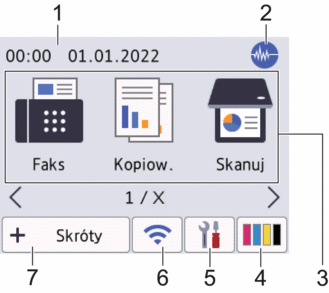
Na tym ekranie jest wyświetlany stan urządzenia znajdującego się w trybie bezczynności. Gdy jest on wyświetlany, oznacza to, że urządzenie jest gotowe na następne polecenie.
- Data i godzina
Wyświetla datę i czas ustawiony w urządzeniu.
 Tryb cichy
 Ta ikona pojawia się, gdy dla ustawienia [Cichy tryb] wybrano opcję [Wł.].
Ustawienie trybu cichego pozwala zmniejszyć głośność drukowania. Włączenie trybu cichego powoduje obniżenie prędkości drukowania.
- Tryby:
Naciśnij, aby przełączać poszczególne tryby.
[Faks] / [Kopiow.] / [Skanuj] / [Druk bezpieczny] (MFC-J6955DW/MFC-J6957DW) / [Sieć Web] / [Aplikacje] / [USB] / [Skróty kopiowania A3] / [Pobierz oprogr.] / [Czyszcz. głow. Druk]
 [Tusz]
 Wyświetla przybliżoną ilość dostępnego atramentu. Naciśnięcie umożliwia dostęp do menu [Tusz].
Gdy żywotność wkładu atramentowego dobiega końca lub wystąpił w nim problem, na symbolu atramentu kolorowego zostanie wyświetlona ikona błędu.
 [Ustawienia]
 Naciśnij, aby uzyskać dostęp do menu [Ustawienia].
 Stan sieci bezprzewodowej
 Każda ikona w poniższej tabeli przedstawia stan sieci bezprzewodowej.

Urządzenie nie jest połączone z bezprzewodowym punktem dostępowym/routerem.
Naciśnij ten przycisk, aby skonfigurować ustawienia sieci bezprzewodowej. Więcej szczegółowych informacji
 Podręcznik szybkiej obsługi
 - Ustawienie sieci bezprzewodowej jest wyłączone.
Sieć bezprzewodowa jest połączona.
Trzypoziomowy wskaźnik na każdym ekranie Strona główna wskazuje bieżącą siłę sygnału sieci bezprzewodowej.

Nie można wykryć bezprzewodowego punktu dostępu/routera.
Ustawienia sieci bezprzewodowej można skonfigurować, naciskając przycisk Stan sieci bezprzewodowej.
 [Skróty]
 Utwórz skróty do często używanych operacji, takich jak wysyłanie faksów, kopiowanie, skanowanie oraz korzystanie z sieci Web i usług aplikacji.
- Dostępne są trzy karty skrótów, a na każdej można umieścić sześć skrótów.
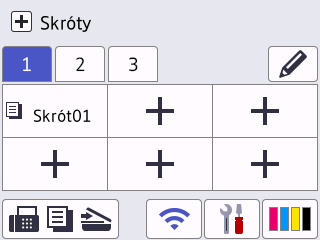
- Naciśnij przycisk
 , wyświetlany u dołu ekranu, aby uzyskać dostęp do ekranów Strona główna.
- Ikona informacji
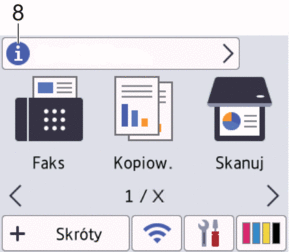
Nowe informacje od firmy Brother pojawiają się na pasku informacji, gdy ustawienia powiadomień, takie jak [Wiadomość od Brother] i [Aut. spr. opr. sprz] zostaną skonfigurowane jako [Wł.].
(Wymagane jest połączenie z Internetem oraz mogą zostać naliczone opłaty za transmisję danych.)
Naciśnij przycisk
 , aby wyświetlić szczegóły.
 - Ikona ostrzeżenia
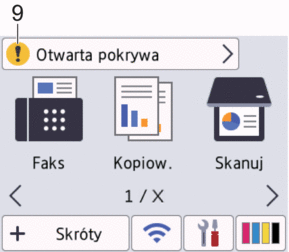
Ikona ostrzeżenia
 jest wyświetlana, gdy wystąpi komunikat o błędzie lub konserwacji. Aby wyświetlić szczegóły, naciśnij przycisk , a następnie naciśnij przycisk
  , aby powrócić do ekranu Strona główna.
- WAŻNE
-
NIE należy naciskać ekranu LCD ostrymi przedmiotami, takimi jak długopis lub rysik. Może to spowodować uszkodzenie urządzenia.
- INFORMACJA
- NIE dotykaj ekranu LCD natychmiast po podłączeniu przewodu zasilającego lub po włączeniu urządzenia. Może to spowodować wystąpienie błędu.