


| | |
| 1 | 插上电源插头并打开设备。 |
| 2 | 按功能键。 按  或 或 键选择网络,然后按OK键。 键选择网络,然后按OK键。按 或键选择网络接口,然后按OK键。选择无线局域网。 |
| 3 | 打开计算机。 在配置前关闭任何正在运行的应用程序。 |
| 4 | 将随机光盘插入 CD-ROM 光驱中。开始屏幕将自动显示。 若出现型号名称屏幕,选择您的设备。 若出现语言屏幕,选择您的语言。 |
| 5 | 出现光盘主菜单。 点击初始安装或高级。    注释 注释 |
| 6 | 点击无线网络设置向导。   |
| 7 | 选择逐步安装 (推荐),然后点击下一步。  |
| 8 | 选择无接口电缆 (高级),然后点击下一步。 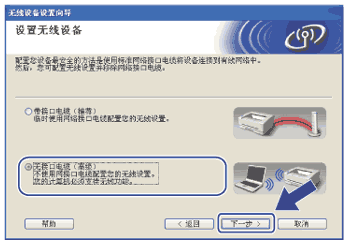 |
| 9 | 阅读重要提示。 在确认无线设置可用之后,点击复选框,然后点击下一步。  |
| 10 | 您必须临时更改计算机现有的无线设置。 请遵循屏幕上的说明进行操作。 请记录所有设置,如服务集标识符 SSID 或计算机信道。 您需要根据它们使计算机返回初始无线设置。 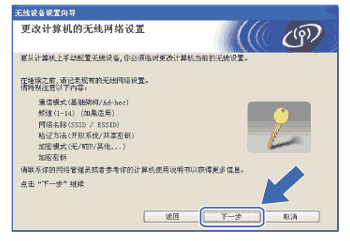 |
| 11 | 为了与未配置的无线设备形成通信,请临时更改计算机的无线设置来匹配屏幕上所显示的设备默认设置。 点击下一步。 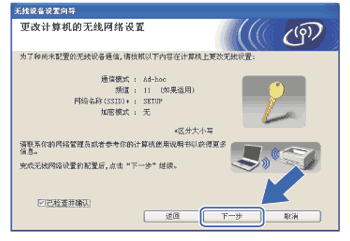 注释 注释 |
| 12 | 选择要配置的设备,然后点击下一步。 若列表空白,检查设备是否已接通电源,然后点击刷新。 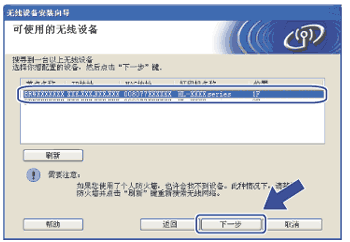 注释 注释 |
| 13 | 向导将从设备中搜索可以使用的无线网络。 选择与设备连接的 Ad-hoc 网络,然后点击下一步。 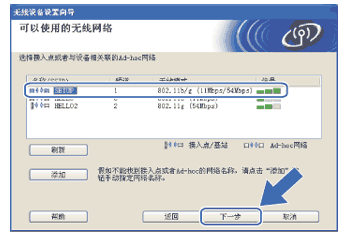 注释 注释 |
| 14 | 若网络未配置验证和加密,将出现如下屏幕。 要继续配置,点击运行并转到步骤 16。  |
| 15 | 若网络已配置验证和加密,将出现如下屏幕。 配置 Brother 无线设备时,请确保配置与已有的无线网络的安全验证和加密设置匹配。 在每个设置对话框的下拉列表中选择验证方法和加密模式。 输入网络密钥,并点击下一步。  注释 注释 |
| 16 | 点击下一步。 设置将被发送至设备。 若点击取消,设置将保留不变。 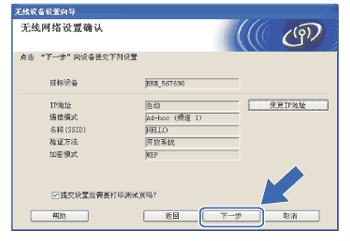 注释 注释 |
| 17 | 为了与配置的无线网络设备进行通信,必须使用相同的无线设置来配置计算机。 如屏幕所示手动更改计算机的无线设置来匹配设备的无线设置。 在确认这些设置之后,点击复选框,然后点击下一步。 (屏幕上显示的设置仅为范例。 您的设置将与此不同) 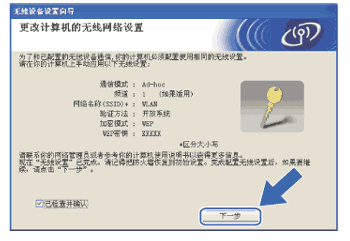 |
| 18 | 点击完成。  |
| | |
 ,然后选择
,然后选择
