

Pagina Iniziale > Introduzione alla macchina > Descrizione del touchscreen LCD


Descrizione del touchscreen LCD
Per alternare le schermate Home, premere  o
o  .
.
Dalle schermate Home è possibile accedere a tutte le impostazioni.
Schermata Home
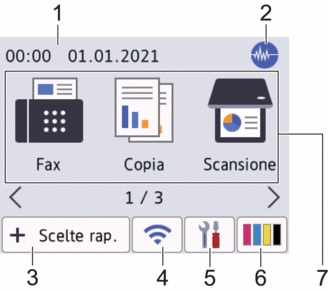
In questa schermata viene visualizzato lo stato della macchina quando questa è inattiva. Quando è visualizzata questa schermata, la macchina è pronta per il comando successivo.
- Data e ora
Visualizza la data e l'ora impostate nell'apparecchio.
 Modalità Silenziosa
 Questa icona viene visualizzata quando l'opzione [Mod. silenziosa] è impostata su [Sì].
La modalità Silenziosa consente di ridurre il rumore durante la stampa. Quando la modalità Silenziosa è attiva, la velocità di stampa viene ridotta.
 [Scelte rap.]
 Consente di creare scelte rapide per le operazioni utilizzate più spesso, come invio di fax, copia, scansione, servizi di Web Connect e App.

- Sono disponibili tre schede di scelta rapida ognuna con sei scelte rapide su ciascuna scheda.
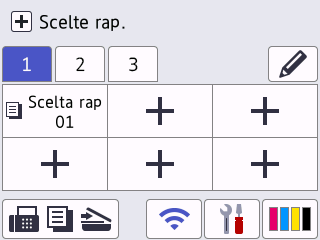
- Premere
 , visualizzato nella parte inferiore della schermata, per accedere alle schermate Home.
 Stato senza fili
 Le icone indicate nella tabella che segue mostrano lo stato della rete wireless.

La macchina non è collegata al punto di accesso/router wireless.
Premere questo pulsante per configurare le impostazioni wireless. Informazioni più dettagliate
 Guida di installazione rapida
 - L'impostazione senza fili non è attiva.
La rete wireless è collegata.
Un indicatore a tre livelli in ognuna delle schermate Home mostra la potenza attuale del segnale senza fili.

Impossibile rilevare il punto di accesso/router.
È possibile configurare le impostazioni senza fili premendo il pulsante di stato della connessione senza fili.
 [Imp.]
 Premere per accedere [Imp.] al menu.
 [Inchiostro]
 Consente di visualizzare la quantità approssimativa d'inchiostro disponibile.Premere per accedere al menu [Inchiostro].
Quando una cartuccia d'inchiostro sta per esaurirsi o presenta un problema, sull'indicatore del colore corrispondente viene visualizzata l'icona di errore.
- Modalità:
Premere per passare da una modalità all'altra.
[Fax] / [Copia] / [Scansione] / [Web] / [App] / [USB] / [Scaricare software] / [Pul. test. di stampa]
- Icona delle informazioni
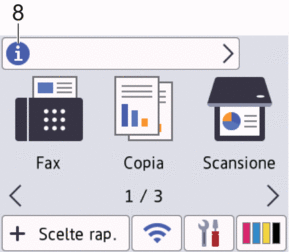
Nuove informazioni da Brother viene visualizzato nella barra delle informazioni quando le impostazioni di notifica, come [Messaggio da Brother] e [Ver. auto firmware], sono impostate su [Sì].
(È necessaria una connessione Internet e potrebbero essere applicabili le tariffe previste per i dati.)
Premere
 per visualizzare i dettagli.
 - Icona di avvertenza
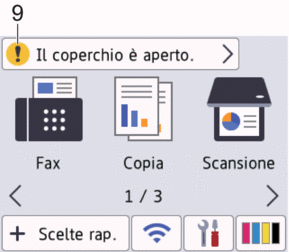
L'icona di avvertenza
 appare quando si verifica un errore o un messaggio di manutenzione; premere per visualizzare i dettagli, quindi premere
  per tornare alla schermata Home.