

หน้าหลัก > การจัดการกระดาษ > ใส่กระดาษ > บรรจุกระดาษลงในถาดบรรจุกระดาษ #1 / ถาดบรรจุกระดาษ #2 > บรรจุซองจดหมายลงในถาดบรรจุกระดาษ #1


บรรจุซองจดหมายลงในถาดบรรจุกระดาษ #1
- หากการตั้งค่า [Check Paper (ตรวจสอบกระดาษ)] ถูกตั้งเป็น [On (เปิด)] และคุณดึงถาดใส่กระดาษออกจากเครื่อง ข้อความจะปรากฏบนหน้าจอแสดงผลแบบ LCD เพื่อให้คุณเปลี่ยนชนิดและขนาดกระดาษ
คุณสามารถบรรจุซองจดหมายได้หลายขนาด
 ข้อมูลที่เกี่ยวข้อง: ชนิดกระดาษและขนาดกระดาษสำหรับการทำงานแต่ละอย่าง
 - เมื่อคุณบรรจุกระดาษที่มีขนาดแตกต่างกันลงในถาด คุณจะต้องเปลี่ยนการตั้งค่าขนาดกระดาษในเครื่องหรือการตั้งค่าขนาดกระดาษบนคอมพิวเตอร์ของคุณด้วย
เมื่อทำเช่นนี้เครื่องจะสามารถป้อนกระดาษจากถาดที่เหมาะสมได้โดยอัตโนมัติหากตั้งค่าเลือกถาดอัตโนมัติไว้ในไดรเวอร์เครื่องพิมพ์ (Windows) หรือบนเครื่อง (MFC-J3940DW)
- ก่อนบรรจุซองจดหมายลงในถาด กดที่มุมซองและด้านข้างซองจดหมายเพื่อให้เรียบที่สุดเท่าที่ทำได้

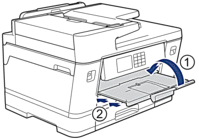
- หากแผ่นรองรับกระดาษ (1) เปิดอยู่ ให้ปิดก่อน จากนั้นจึงปิดฐานรองกระดาษ (2)
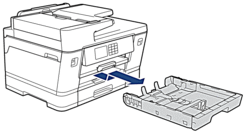
- ดึงถาดบรรจุกระดาษออกมาจากเครื่องจนสุดตามที่แสดงด้วยลูกศร
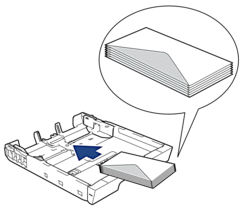
- บรรจุซองจดหมายสูงสุด 10 ซองลงในถาดใส่กระดาษโดยให้ด้านที่ต้องการพิมพ์ คว่ำลง การบรรจุซองจดหมายมากกว่า 10 ซองอาจทำให้เกิดปัญหากระดาษติดได้
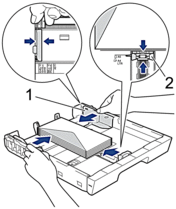
- ค่อยๆ กดและเลื่อนแคร่ปรับความกว้างกระดาษ (1) และแคร่ปรับความยาวกระดาษ (2) เพื่อให้พอดีกับขนาดซองจดหมาย
ตรวจสอบให้แน่ใจว่าซองจดหมายวางราบติดกับถาด
- ข้อควรจำ
- หากเกิดการป้อนซองจดหมายซ้อนกัน ให้ใส่ซองจดหมายลงในถาดใส่กระดาษครั้งละหนึ่งซอง
- ค่อยๆ ดันถาดบรรจุกระดาษเข้าไปในเครื่องจนสุด
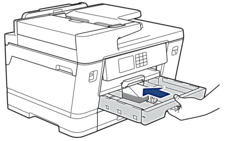
- ข้อควรจำ
-
ห้ามดันถาดบรรจุกระดาษเข้าไปในเครื่องโดยแรงหรือโดยเร็ว มิฉะนั้นอาจทำให้กระดาษติดหรือเกิดปัญหาเกี่ยวกับการป้อนกระดาษ
- ดึงฐานรองกระดาษ (1) จนกระทั่งล็อคเข้าที่ จากนั้นกางแผ่นรองรับกระดาษ (2)
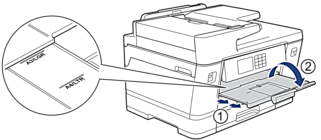
- เปลี่ยนการตั้งค่าขนาดกระดาษในเมนูของเครื่องหากจำเป็น
หน้านี้มีประโยชน์หรือไม่