

Domov > Podajanje papirja > Vstavljanje papirja > Vstavljanje papirja v pladenj za papir > Spreminjanje nastavitev naprave za tiskanje na vnaprej potiskan papir z uporabo pladnja za papir


Spreminjanje nastavitev naprave za tiskanje na vnaprej potiskan papir z uporabo pladnja za papir
Kadar za obojestransko tiskanje uporabljate predhodno potiskan papir, spremenite nastavitve naprave.

- V pladenj za papir nikoli hkrati NE vstavite različnih velikosti in vrst papirja. S tem lahko povzročite zastoj ali napačno podajanje papirja.
- Če je položaj tiskanja neusklajen z vnaprej potiskanimi predmeti, se lahko položaj tiskanja nastavi z nastavitvijo položaja tiskanja za pladenj za papir.
- Pri nekaterih vnaprej potiskanih papirjih lahko pride do madežev zaradi tiskanja, odvisno od metode tiskanja in črnila.
Orientacija
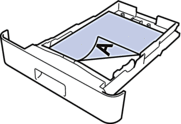 | Za enostransko tiskanje
|
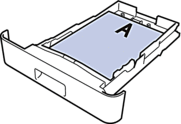 | Za samodejno obojestransko tiskanje (vezava po dolgem robu)
|
DCP-L2600D/DCP-L2620DW/DCP-L2622DW/DCP-L2627DW/DCP-L2627DWXL/DCP-L2627DWE/DCP-L2640DN/MFC-L2802DN/MFC-L2800DW/MFC-L2802DW/MFC-L2827DWXL/MFC-L2827DW/MFC-L2835DW
- Pritisnite Menu (Meni).
- Pritisnite
 ali
ali  , da izberete naslednje:
 - Izberite [Tiskalnik]. Pritisnite OK (V redu).
- Izberite [2-stransko]. Pritisnite OK (V redu).
- Izberite [Ena slika]. Pritisnite OK (V redu).
- Izberite [2-str. pod]. Pritisnite OK (V redu).
- Pritisnite Stop/Exit (Stop/lzhod).
DCP-L2660DW/DCP-L2665DW/MFC-L2860DWE/MFC-L2860DW/MFC-L2862DW/MFC-L2922DW
- Pritisnite
 .
. - Pritisnite
 .
.
Je bila ta stran koristna?