

Domov > Nastavitve naprave > Spreminjanje nastavitev naprave na nadzorni plošči > Tabele nastavitev in funkcij > Tabele funkcij (za DCP-modele z 2,7-palčnim zaslonom na dotik)


Tabele funkcij (za DCP-modele z 2,7-palčnim zaslonom na dotik)
[Kopiranje]
 [Kopiranje]
3. raven | 4. raven | 5. raven | Opisi |
|---|---|---|---|
Start | - | - | Kopirajte enobarvno ali sivinsko. |
ID | - | - | Kopirajte ID-kartico. |
| Kakovost | - | Izberite ločljivost skeniranja za svojo vrsto dokumenta. |
Povecaj/zmanj. | 100% | - | |
Povecaj | Izberite razmerje povečave za naslednjo kopijo. | ||
Zmanjsaj | Izberite razmerje pomanjšave za naslednjo kopijo. | ||
Samod. | Prilagodite velikost kopije nastavljeni velikosti papirja. | ||
Po meri (25-400 %) | Vnesite razmerje povečave/pomanjšave. | ||
Gostota | - | Nastavite gostoto. | |
2-str.kopija | Postavitev | Izklopite ali vklopite obojestransko kopiranje in izberite obračanje po daljšem ali po krajšem robu. | |
Kontrast | - | Nastavite kontrast. | |
Zlag/Razvrsc | - | Izberite za zlaganje ali razvrščanje več kopij. | |
Postavi str. | - | Izdelajte kopije N v 1. | |
Shrani kot bliznjico | - | - | Trenutne nastavitve shranite kot bližnjico. |

[Opt. branje]
 [Opt. branje]
3. raven | 4. raven | 5. raven | 4. raven | Opisi |
|---|---|---|---|---|
v osebni racunalnik | v datoteko | Druga dejanja fun. Opt.branje v | - | Skenirajte dokumente in jih shranite v mapo svojega računalnika. |
(Izbira USB-pogona ali osebnega računalnika) |
| |||
Shrani kot bliznjico | ||||
Start | ||||
v OCR | Druga dejanja fun. Opt.branje v | - | Skenirani dokument pretvorite v besedilno datoteko, ki jo je mogoče urejati. | |
(Izbira USB-pogona ali osebnega računalnika) |
| |||
Shrani kot bliznjico | ||||
Start | ||||
v sliko | Druga dejanja fun. Opt.branje v | - | Fotografije ali grafiko skenirajte v grafično aplikacijo. | |
(Izbira USB-pogona ali osebnega računalnika) |
| |||
Shrani kot bliznjico | ||||
Start | ||||
v e-posto | Druga dejanja fun. Opt.branje v | - | Pošljite skenirani dokument kot prilogo e-poštnemu sporočilu. | |
(Izbira USB-pogona ali osebnega računalnika) |
| |||
Shrani kot bliznjico | ||||
Start | ||||
v mob. apl. | (Izbira imena profila) | Druga dejanja fun. Opt.branje v | - | Skeniranje dokumentov v mobilno aplikacijo. |
| - | |||
Shrani kot bliznjico | - | |||
Start | - | |||
v FTP (na voljo za določene modele) | Druga dejanja fun. Opt.branje v | - | - | Skenirajte dokumente neposredno v FTP-strežnik. |
(Izbira imena profila) |
| - | ||
Shrani kot bliznjico | - | |||
Start | - | |||
na splet | - | - | - | Skenirane podatke pošljite v internetno storitev. |
Skeniranje WS | Druga dejanja fun. Opt.branje v | - | - | Podatke skenirajte s protokolom za spletne storitve. |
Opt. branje | - | - | ||
Sken. za e-posto | - | - | ||
Sken. za faks | - | - | ||
Sken. za tiskanje | - | - |
[Splet]
 [Splet]
2. raven | Opisi |
|---|---|
Splet | Napravo Brother povežite z internetno storitvijo. Od izdaje tega dokumenta je ponudnik morda dodal spletne storitve in spremenil imena storitev. |
[Programi]
 [Programi]
2. raven | Opisi |
|---|---|
Programi | Napravo Brother povežite s storitvijo za aplikacije Brother. |
[2 v 1 Kopija ID]
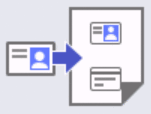 [2 v 1 Kopija ID]
2. raven | Opisi |
|---|---|
2 v 1 Kopija ID | Kopirajte obe strani ID-kartice na eno stran. |
[Bliznjice]
 [Bliznjice]
3. raven | 4. raven | 5. raven | Opisi |
|---|---|---|---|
| Kopiranje | - | Izberite želene nastavitve. |
Opt. branje | v datoteko | Skenirajte dokumente in jih shranite v mapo svojega računalnika. | |
v OCR | Skenirani dokument pretvorite v besedilno datoteko, ki jo je mogoče urejati. | ||
v sliko | Fotografije ali grafiko skenirajte v grafično aplikacijo. | ||
v e-posto | Pošljite skenirani dokument kot prilogo e-poštnemu sporočilu. | ||
v mob. apl. | Skeniranje dokumentov v mobilno aplikacijo. | ||
v FTP (na voljo za določene modele) | Pošiljanje skeniranih podatkov s FTP-strežnikom. | ||
Splet | - | Napravo Brother povežite z internetno storitvijo. Od izdaje tega dokumenta je ponudnik morda dodal spletne storitve in spremenil imena storitev. | |
Programi | - | Napravo Brother povežite s storitvijo za aplikacije Brother. | |
Ta seznam se prikaže, ko za dve sekundi pritisnete vsako ime bližnjice. | Preimen. | - | Spremenite ime bližnjice. |
Uredi | - | Spremenite nastavitve bližnjice. | |
Izbrisi | - | Izbrišite bližnjico. |

[Toner]
 [Toner]
2. raven | 3. raven | Opisi |
|---|---|---|
| Zivlj. doba tonerja | Oglejte si približno preostalo življenjsko dobo tonerja. |
Preskus tisk. | Natisnite preskusno stran. | |
Preverjanje tonerja | Na LCD-prikazovalniku si oglejte informacije o nameščenem tonerju, na primer, ali je toner originalen. |
Priprava Wi-Fi-ja
 (Priprava Wi-Fi-ja)
2. raven | 3. raven | Opisi |
|---|---|---|
(Priprava Wi-Fi-ja) | Poisci omrezje Wi-Fi | Ročno konfigurirajte nastavitve brezžičnega omrežja. |
TCP/IP *1 | Spremenite nastavitve TCP/IP. | |
WPS/Potisni gumb | S pritiskom enega gumba konfigurirajte nastavitve brezžičnega omrežja. | |
Koda WPS/PIN *1 | Konfigurirajte nastavitve brezžičnega omrežja z WPS-funkcijo s PIN-kodo. | |
Obnovi WLAN | Ponastavite in ponovno zaženite brezžično omrežje. | |
Stanje WLAN *1 | Oglejte si trenutno stanje brezžičnega omrežja. | |
Naslov MAC *1 | Oglejte si MAC-naslov naprave. | |
Nastavite na privzeto *1 | Povrnite nastavitve brezžičnega omrežja na tovarniške nastavitve. | |
Omogoci WLAN *1 | Vklopite ali izklopite brezžični vmesnik. |
Na voljo, ko konfigurirate povezavo Wi-Fi®.