

Domov > Predstavitev vaše naprave > Pregled nadzorne plošče


Pregled nadzorne plošče
Nadzorna plošča se lahko spreminja glede na model.
MFC-L2802DN/MFC-L2800DW/MFC-L2802DW/MFC-L2827DWXL/MFC-L2827DW/MFC-L2835DW
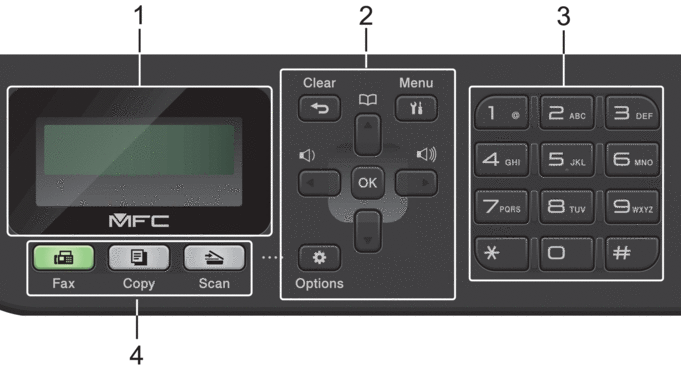
- Zaslon s tekočimi kristali (LCD)
-
Prikazuje obvestila, ki vam pomagajo pri pripravi in uporabi naprave.
- Če je naprava v načinu faksa, se na LCD-zaslonu prikaže:
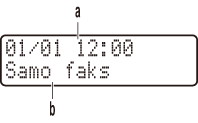
a. Datum in čas
b. Način sprejema
- Ko pritisnite tipko Copy (Kopiranje), se na LCD-zaslonu prikaže:
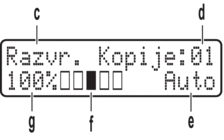
c. Vrsta kopije
d. Število kopij
e. Kakovost
f. Kontrast
g. Razmerje kopiranja
- Menijski gumbi
-
- Clear (Briši)
-
To pritisnite za brisanje vnesenih podatkov ali preklic trenutnih nastavitev.
- Menu (Meni)
-
To pritisnite za dostop do menija za programiranje nastavitev naprave.
- OK (V redu)
-
To pritisnite za shranjevanje nastavitev naprave.
 ali
ali 
-
To pritisnite za premikanje nazaj in naprej po možnostih menija.
 ali
ali 
-
- To pritisnite za premikanje po menijih in možnostih.
- To pritisnite za spremembo ločljivosti v načinu faksa.

-
Pritisnite
za dostop do številk za hitro izbiranje.
- Options (Možnosti)
-
Pritisnite za dostop do začasnih možnosti faksa, skeniranja in kopiranja.
- Številčnica
-
- Uporabite za izbiranje številk faksa in telefonskih številk.
- Uporabite kot tipkovnico za vnos besedila ali znakov.
- Gumbi za način
-
- Fax (Faks)
-
Pritisnite za preklop naprave v način faksa.
- Copy (Kopiranje)
-
Pritisnite za preklop naprave v način kopiranja.
- Scan (Skeniranje)
-
Pritisnite za preklop naprave v način skeniranja.
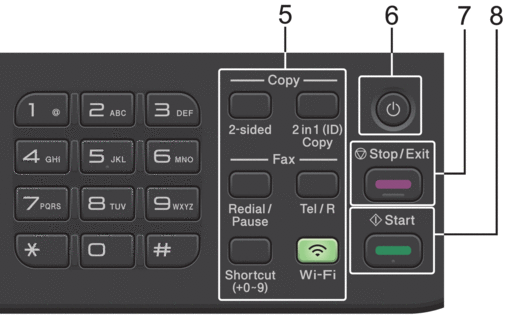
- Funkcijski gumbi
-
- Redial/Pause (Ponovi/Pavza)
-
Pritisnite za izbiro nazadnje klicane številke. Ta gumb vstavi tudi premor, ko programirate številke za hitro izbiranje ali ko ročno izbirate številko.
- Tel/R
-
Pritisnite Tel/R, če želite opraviti telefonski pogovor, ko dvignete zunanjo slušalko med hitrim dvojnim F/T-zvonjenjem.
Ko ste povezani s PBX-centralo, lahko uporabite ta gumb za dostop do zunanje linije, za priklic uporabnika ali za prenos klica na drugi interni telefon.
- Wi-Fi (za brezžične modele)
-
Pritisnite in pridržite gumb Wi-Fi in zaženite program za brezžično namestitev v svojem računalniku. Sledite navodilom na zaslonu, da vzpostavite brezžično povezavo med napravo in omrežjem.
Ko sveti lučka Wi-Fi, je vaša naprava povezana z brezžično dostopno točko. Ko lučka Wi-Fi utripa, brezžična povezava ne deluje ali pa se vaša naprava poskuša povezati z brezžično dostopno točko.
- Resolution (Ločljivost) (samo za določene modele)
-
Pritisnite, da spremenite ločljivost faksov.
- 2 in 1(ID) Copy (2 v 1 (ID) kopiranje)
-
To pritisnite za kopiranje obeh strani ID-kartice na eno stran.
- 2-Sided (2-stransko)
-
Pritisnite za kopiranje na obe strani lista papirja.
- Shortcut (Bližnjica) Gumb
-
Shranjevanje in priklic največ desetih številk telefaksa in telefonskih številk.
Za dostop do shranjenih bližnjičnih številk faksa in telefonskih številk pridržite gumb Shortcut (Bližnjica) in nato s številčnico pritisnite številko bližnjice, ki ste jo dodelili številki faksa ali telefonski številki.
 Vklop/izklop napajanja
 -
Napravo vklopite, tako da pritisnete
. Napravo izklopite tako, da pridržite
. LCD-prikazovalnik prikaže [Zaustavljanje] in ostane vključen še nekaj sekund, nato pa se izklopi. Če ste priključili zunanji telefon ali TAD-enoto, je ta vedno na voljo.
- Stop/Exit (Stop/lzhod)
-
- Pritisnite za zaustavitev postopka.
- Pritisnite za izhod iz menija.
- Start
-
- Pritisnite za začetek pošiljanja faksov.
- Pritisnite za začetek kopiranja.
- Pritisnite za začetek skeniranja dokumentov.
DCP-L2600D/DCP-L2620DW/DCP-L2622DW/DCP-L2627DW/DCP-L2627DWXL/DCP-L2627DWE/DCP-L2640DN
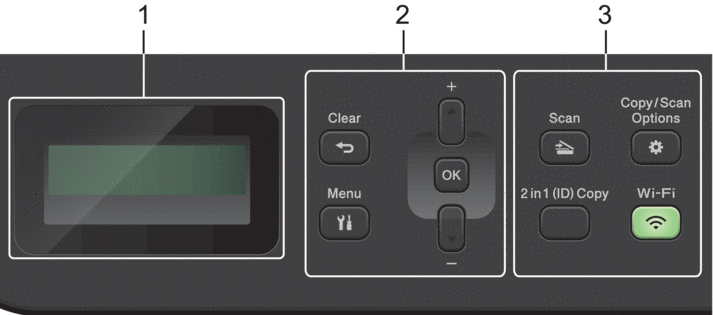
- Zaslon s tekočimi kristali (LCD)
-
Prikazuje obvestila, ki vam pomagajo pri pripravi in uporabi naprave.
- Če je naprava v pripravljenosti ali načinu kopiranja, se na LCD-prikazovalniku prikaže:
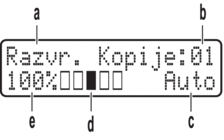
a. Vrsta kopije
b. Število kopij
c. Kakovost
d. Kontrast
e. Razmerje kopiranja
- Menijski gumbi
-
- Menu (Meni)
-
To pritisnite za dostop do menija za programiranje nastavitev naprave.
- Clear (Briši)
-
- Pritisnite za brisanje vnesenih podatkov.
- Pritisnite, da prekličete trenutno nastavitev.
- OK (V redu)
-
To pritisnite za shranjevanje nastavitev naprave.
- ali
-
To pritisnite za premikanje po menijih in možnostih.
- Funkcijski gumbi
-
- Copy/Scan Options (Možnosti kopiranja/skeniranja)
-
Pritisnite za dostop do začasnih nastavitev skeniranja in kopiranja.
- Wi-Fi (za brezžične modele)
-
Pritisnite in pridržite gumb Wi-Fi in zaženite program za brezžično namestitev v svojem računalniku. Sledite navodilom na zaslonu, da vzpostavite brezžično povezavo med napravo in omrežjem.
Ko sveti lučka Wi-Fi, je vaša naprava povezana z brezžično dostopno točko. Ko lučka Wi-Fi utripa, brezžična povezava ne deluje ali pa se vaša naprava poskuša povezati z brezžično dostopno točko.
- Scan (Skeniranje)
-
Pritisnite za preklop naprave v način skeniranja.
- 2 in 1(ID) Copy (2 v 1 (ID) kopiranje)
-
To pritisnite za kopiranje obeh strani ID-kartice na eno stran.
- 2-Sided (2-stransko) (samo za določene modele)
-
Pritisnite za kopiranje na obe strani lista papirja.
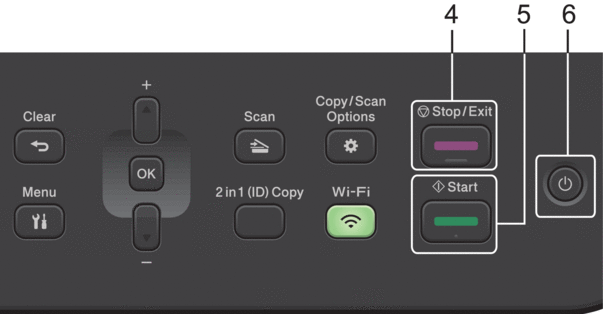
- Stop/Exit (Stop/lzhod)
-
- Pritisnite za zaustavitev postopka.
- Pritisnite za izhod iz menija.
- Start
-
- Pritisnite za začetek kopiranja.
- Pritisnite za začetek skeniranja dokumentov.
- Vklop/izklop napajanja
-
Napravo vklopite, tako da pritisnete
. Napravo izklopite tako, da pridržite
. LCD-prikazovalnik prikaže [Zaustavljanje] in ostane vključen še nekaj sekund, nato pa se izklopi.