

Hem > Pappershantering > Fylla på papper > Fyll på papper i pappersfacket > Fyll på kuvert i pappersfacket


Fyll på kuvert i pappersfacket
- Om inställningen [Kontr. papper] är inställd som [På] och du drar ut pappersfacket ur maskinen visas ett meddelande på LCD:n som ger dig möjlighet att ändra pappersformat och papperstyp.
Du kan lägga i kuvert i olika storlekar.
 Närliggande information: Papperstyp och pappersformat för varje funktion
 - När du fyller på kuvert i facket måste du ändra inställningen för pappersformat på maskinen eller på datorn.
(DCP-T830DW/DCP-T835DW/MFC-T930DW/MFC-T935DW/MFC-T980DW) Om detta görs kan maskinen automatiskt mata papper från rätt fack om automatiskt val av fack har ställts in i skrivardrivrutinen (Windows) eller på maskinen.
- Tryck på kuvertens hörn och sidor så att de ligger så plant som möjligt innan du laddar kuverten i facket.

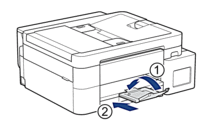
- Om pappersstödets flik (1) är utfällt ska du stänga det och sedan stänga pappersstödet (2).
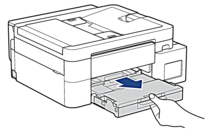
- Dra ut pappersfacket helt ur maskinen.
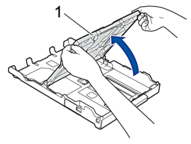
- (DCP-T830DW/DCP-T835DW/MFC-T930DW/MFC-T935DW/MFC-T980DW) Öppna pappersutmatningsfackets lock (1).
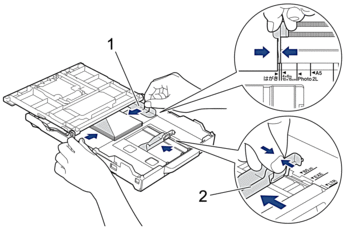
- Placera upp till 10 kuvert i pappersfacket med utskriftssidan vänd nedåt. Om du lägger i fler än 10 kuvert kan det bli pappersstopp.
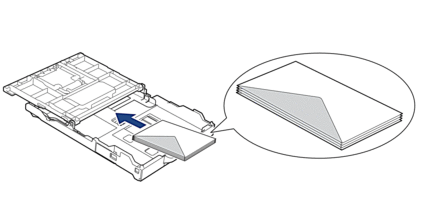
- Tryck försiktigt och flytta sidoguiderna (1) och längdguiden (2) så att de passar kuvertets storlek.
Se till att kuvert ligger platt i facket.
- VIKTIGT
- Om kuverten ”dubbelmatas” lägger du ett kuvert åt gången i pappersfacket.
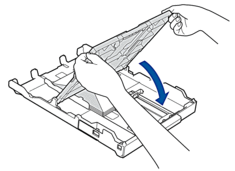
- (DCP-T830DW/DCP-T835DW/MFC-T930DW/MFC-T935DW/MFC-T980DW) Stäng pappersutmatningsfackets lock.
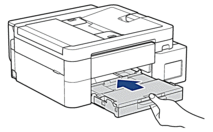
- Tryck långsamt in pappersfacket helt i maskinen.
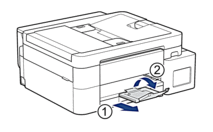
- Dra ut pappersstödet (1) tills det låses fast. Vik därefter ut pappersstödets flik (2).
Var den här sidan till din hjälp?