

Početna stranica > Rješavanje problema > Problemi s mrežom > Ako imate problema s mrežom svog uređaja


Ako imate problema s mrežom svog uređaja

Ako mislite da imate problem s uređajem, pregledajte teme koje su navedene u nastavku. Većinu problema možete sami riješiti.
Za dodatnu pomoć posjetite FAQs & Troubleshooting (Najčešća pitanja i rješavanje problema) stranicu svog modela na support.brother.com/faqs.
Ne mogu dovršiti konfiguraciju postavki bežične mreže
Isključite svoj usmjerivač za bežičnu mrežu pa ga ponovno uključite. Potom ponovno pokušajte konfigurirati postavke bežične mreže. Ako ne možete riješiti problem, slijedite upute u nastavku:
Istražite problem koristeći izvještaj o WLAN-u.
| Uzrok | Radnja | Sučelje |
|---|
| Vaše sigurnosne postavke (SSID/mrežni ključ) nisu točne. |
| Bežična mreža |
| MAC adresa vašeg Brother uređaja nije dozvoljena. | Provjerite je li filtrom dozvoljena MAC adresa Brotherova uređaja. | Bežična mreža |
| Vaša pristupna točka/usmjerivač za bežični LAN je u nevidljivom načinu rada (ne odašilje svoj SSID). |
| Bežična mreža |
| Vaš uređaj ne podržava trenutačni kanal pristupne točke/usmjerivača za bežični LAN kad pokušavate povezati svoj uređaj na Wi-Fi mrežu od 5 GHz. | Promijenite kanal na pristupnoj točki/usmjerivaču za bežični LAN na kanal koji podržava uređaj.
| Bežična mreža |
| Vaše sigurnosne postavke (SSID/lozinka) nisu točne. |
| Izravna bežična mreža |
| Koristite se sustavom Android™ 4.0. | Ako se prekine veza s vašim mobilnim uređajem (otprilike šest minuta nakon korištenja izravnom bežičnom mrežom), isprobajte konfiguriranje putem jednog pritiska gumba uz upotrebu WPS-a (preporučeno) i Brotherov uređaj postavite kao vlasnika grupe. | Izravna bežična mreža |
| Vaš Brother uređaj postavljen je predaleko od vašeg mobilnog uređaja. | Pomaknite Brotherov uređaj na 1 metar (3,3 stope) udaljenosti od mobilnog uređaja za vrijeme konfiguracije postavki izravne bežične mreže. | Izravna bežična mreža |
| Postoje prepreke (zidovi ili pokućstvo, primjerice) između vašeg uređaja i mobilnog uređaja. | Svoj Brother uređaj premjestite na mjesto bez prepreka. | Izravna bežična mreža |
| U blizini uređaja tvrtke Brother ili mobilnog uređaja nalazi se bežično računalo, uređaj koji podržava Bluetooth®, mikrovalna pećnica ili digitalni bežični telefon. | Udaljite druge uređaje od Brotherovog uređaja ili mobilnog uređaja. | Izravna bežična mreža |
| Provjerili ste i isprobali sve od prethodno navedenog, no vaš Brother uređaj još uvijek ne može dovršiti konfiguriranje izravne bežične mreže. |
| Izravna bežična mreža |
- Za Windows:
-
Ako je vaša bežična veza bila prekinuta, a vi ste provjerili i isprobali sve prethodno navedeno, preporučamo da upotrijebite alat za popravljanje mrežne veze.
Za instalaciju alata za popravljanje mrežne veze idite na Downloads (Preuzimanja) stranicu vašeg modela na support.brother.com/downloads.
Moj uređaj Brother ne može ispisivati ili skenirati putem mreže
| Uzrok | Radnja |
|---|
| (Vaš je uređaj Brother odjednom prestao s ispisivanjem ili skeniranjem.) |
|
| Vaš sigurnosni softver uređaju onemogućuje pristup mreži. (Značajka mrežnog skeniranja ne radi. ) |
|
| Vaš sigurnosni softver uređaju onemogućuje pristup mreži. | Moguće je da sigurnosni softver blokira pristup bez da prikaže dijaloški okvir sigurnosnog upozorenja čak i nakon uspješnog postavljanja. Pogledajte upute za sigurnosni softver ili se obratite proizvođaču softvera kako biste omogućili pristup. |
| Vašem Brother uređaju nije dodijeljena dostupna IP adresa. |
|
| Neuspjeli ispisni zadatak još uvijek se nalazi u redu čekanja za ispis vašeg računala. |
|
| Vaš Brother uređaj nije spojen na bežičnu mrežu. | Ispišite izvješće o WLAN-u kako biste vidjeli kôd pogreške na ispisanom izvješću. |


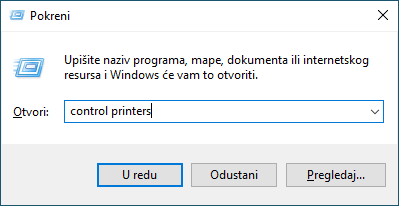
Ako ste provjerili i pokušali sve navedeno i vaš Brother uređaj još uvijek ne može ispisivati i skenirati, deinstalirajte upravljačke programe (sustav Windows) i softver tvrtke Brother te ponovno instalirajte najnovije verzije i jednog i drugog.
Želim provjeriti rade li ispravno moji mrežni uređaji
| Provjera | Radnja |
|---|
| Provjerite jesu li vaš Brother uređaj, pristupna točka/usmjerivač ili mrežni koncentrator uključeni. |
|
| Provjerite možete li sa svog računala poslati ping signal Brotherovom uređaju. | U Windows naredbenom retku ili u aplikaciji Mac Terminal pošaljite na Brotherov uređaj ping signal koristeći IP adresu ili naziv čvora: pošaljite ping signal <ipaddress> ili <nodename>.
Windows: Pitajte svog administratora za IP adresu i masku podmreže te potom upotrijebite alat za popravljanje mrežne veze. Mac: Uvjerite se da su IP adresa i maska podmreže ispravno postavljene. |
| Provjerite je li vaš Brother uređaj spojen na bežičnu mrežu. | Ispišite izvješće o WLAN-u kako biste vidjeli kôd pogreške na ispisanom izvješću. |
Ako ste provjerili i isprobali sve prethodno navedeno, no još uvijek imate problema, u uputama isporučenima s pristupnom točkom/usmjerivačem za bežični LAN potražite informacije o SSID-u (mrežni naziv) i mrežnom ključu (lozinka) te ih ispravno postavite.