

Domov > Skenovanie > Skenovanie s použitím tlačidla skenovania na zariadení > Skenovanie fotografií a grafiky


Skenovanie fotografií a grafiky
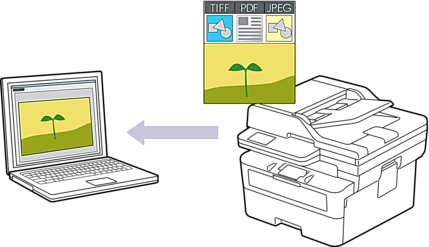
Skenovanie zo zariadenia:
Je potrebné vybrať vaše zariadenie pomocou aplikácie Brother iPrint&Scan.
Pomocou aplikácie Brother iPrint&Scan môžete meniť nastavenia skenovania ako napríklad typy súborov a umiestnenie úložiska súborov.
Viacej informácií
 Súvisiace informácie: Zmena nastavení tlačidla skenovania z aplikácie Brother iPrint&Scan
 Skenovanie z počítača:
Súvisiace informácie: Skenovanie pomocou aplikácie Brother iPrint&Scan (Windows/Mac)
DCP-L2600D/DCP-L2620DW/DCP-L2622DW/DCP-L2627DW/DCP-L2627DWXL/DCP-L2627DWE/DCP-L2640DN/MFC-L2802DN/MFC-L2800DW/MFC-L2802DW/MFC-L2827DWXL/MFC-L2827DW/MFC-L2835DW
- Stlačte
 (Scan (Sken)).
 - Stlačením tlačidla
 alebo
alebo  vyberte možnosť [do PC] a potom stlačte tlačidlo OK.
 - Stlačením tlačidla alebo vyberte možnosť [Obrazok] a potom stlačte tlačidlo OK.
- Ak je zariadenie pripojené prostredníctvom siete, vyberte cieľový počítač stlačením alebo .
- Stlačte OK.

Ak sa na displeji LCD zobrazí výzva na zadanie PIN kódu, na displeji LCD zadajte štvorciferný PIN kód pre cieľový počítač a potom stlačte OK.
- Ak chcete pre tento dokument zmeniť nastavenia skenovania, stlačte Options (Voľby) alebo Copy/Scan Options (Voľby kopírovania/skenovania), stlačením alebo vyberte žiadanú možnosť a potom stlačením OK pokračujte na ďalšie nastavenie skenovania. Ak chcete použiť predvolené nastavenia skenovania, tento krok preskočte.
- [Nast. farieb]
- [Rozlisenie]
- [Typ suboru]
- [Rozmer dok.]
- [Auto narov. v ADF] (dostupné len pre určité modely)
- [Odst.farbu poz.] (dostupné len pre niektoré nastavenia)
Ak chcete zmeniť nastavenia skenovania, musíte k zariadeniu pripojiť počítač, v ktorom je nainštalovaná aplikácia Brother iPrint&Scan.
- Stlačte Start (Štart).Zariadenie začne skenovať. Ak používate sklo skenera na zariadení, úlohu skenovania dokončite podľa pokynov na displeji LCD.
DCP-L2660DW/DCP-L2665DW/MFC-L2860DWE/MFC-L2860DW/MFC-L2862DW/MFC-L2922DW
- Stlačte .
- Ak je zariadenie pripojené prostredníctvom siete, stlačením alebo zobrazte počítač, do ktorého chcete odoslať údaje a potom stlačte názov počítača.
Ak sa na displeji LCD zobrazí výzva, aby ste zadali PIN kód pre počítač, na displeji LCD zadajte štvorciferný PIN kód a potom stlačte [OK].
- Ak chcete zmeniť nastavenia, stlačte
 [Moznosti] a následne vyberte nastavenia skenovania, ktoré chcete zmeniť. Ak chcete použiť predvolené nastavenia skenovania, tento krok preskočte.
 - [2-stranny sken] (dostupné pre určité modely)
- [Nastav. skenu]
- [Nast. farieb]
- [Rozlisenie]
- [Typ suboru]
- [Velkost dok.]
- [Jas]
- [Kontrast] (dostupné len pre niektoré nastavenia)
- [Aut. narovnanie v ADF] (dostupné pre určité modely)
- [Odstranit farbu pozadia]
(dostupné len pre určité nastavenia)
Ak chcete zmeniť nastavenia skenovania, musíte k zariadeniu pripojiť počítač, v ktorom je nainštalovaná aplikácia Brother iPrint&Scan.
Keď sa v zariadení zobrazuje tlačidlo [OK], stlačte [OK].
Ak chcete nastavenia uložiť ako skratku, stlačte [Ulozit ako skratku].
- Stlačte tlačidlo [Start].Zariadenie začne skenovať. Ak používate sklo skenera na zariadení, úlohu skenovania dokončite podľa pokynov na displeji LCD.