



错误和维护信息
任何一种完善的办公产品都有可能出现错误、需要更换耗材。如果出现这种情况,设备会识别错误或必需的日常维护并显示相应的消息。下表列出了最常见的错误和维护信息。
遵循措施列中的说明解决错误和清除信息。
您可以自行解决大部分问题并进行日常维护。若需更多提示,请访问 www.95105369.com。
| 错误信息 | 原因 | 措施 |
|---|
| [尺寸不匹配] | 纸盒中的纸张尺寸错误。 | 将正确尺寸的纸张装入纸盒中,并根据纸盒设置纸张的尺寸。 |
| [单张进纸托板] | 单张进纸托板中没有纸张时,在打印机驱动程序中选择了手动作为纸张来源。 | 将纸张装入单张进纸托板。 |
| [盖子未合上] | 前盖未完全合上。 | 打开再紧紧地合上设备前盖。 |
| 打开电源时,定影单元盖未完全合上或设备后部发生卡纸。 | 合上位于设备后盖内侧的定影单元盖。 |
| 自动进稿器盖板未完全合上。 | 合上自动进稿器盖板。 按住 如果问题仍然存在,请联系 Brother 客服中心或您当地的 Brother 经销商。 |
| [更换墨粉盒] | 墨粉盒寿命已尽。设备停止所有打印操作。 | 更换新的墨粉盒。
|
| [更换硒鼓] | 需要更换硒鼓单元。 | 更换硒鼓单元。
|
| 如果更换新的硒鼓单元后仍显示此信息,则并未重置硒鼓单元计数器。 | 重置硒鼓单元计数器。
|
| [后部卡纸] | 设备后部发生卡纸。 | 打开定影单元盖,取出所有卡纸。合上定影单元盖。如果错误信息仍未消除,请按启动。 |
| [介质不匹配] | 打印机驱动程序中指定的介质类型与设备菜单中指定纸张类型不同。 | 将正确类型的纸张装入液晶显示屏所示纸盒中,或者在设备的纸张类型设置中选择正确的介质类型。 |
| [禁用双面] (适用于自动双面打印型号) | 设备后盖未完全合上。 | 合上设备后盖,直到其锁定在关闭位置。 |
| 双面单元未完全安装。 | 将双面单元紧紧地装入设备。 |
| [墨粉盒错误] | 当前安装的墨粉盒不适合本设备。 | 从硒鼓单元中取出当前墨粉盒并安装正确耗材型号的墨粉盒。
|
| [墨粉盒错误 请重新装入黑色(BK)墨粉盒] | 墨粉盒安装不正确。 | 取出硒鼓单元和墨粉盒组件,将墨粉盒从硒鼓单元中取出,然后将墨粉盒装回硒鼓单元。将硒鼓单元和墨粉盒组件装回设备。 如果问题仍然存在,请联系 Brother 客服中心或您当地的 Brother 经销商。 |
| [墨粉即将用尽] | 如果液晶显示屏上显示此信息,您仍可打印。墨粉盒寿命将尽。 | 即刻订购一个新的墨粉盒,以便在液晶显示屏上显示[更换墨粉盒]时更换。 |
| [墨粉用尽] | 墨粉盒寿命已尽。设备停止所有打印操作。 | 更换新的墨粉盒。 |
| [内部卡纸] | 设备内部发生卡纸。 | 打开前盖,取出墨粉盒和硒鼓单元组件。拉出所有卡纸。合上前盖。如果错误信息仍未消除,请按启动。 |
| [内存已满] | 设备的内存已满。 | 如果正在进行复印操作,请执行以下操作中的一项:
降低打印分辨率。 |
| [双面卡纸] | 双面单元发生卡纸。 | 将纸盒和双面单元完全拉出,打开后盖,然后取出所有卡纸。合上后盖,将纸盒和双面单元紧紧装回设备。 |
| [双面纸张尺寸错误] (适用于自动双面打印型号) | 打印机驱动程序中指定的纸张尺寸和设备的纸张尺寸设置不适用于自动双面打印。 | 按停止/退出。选择适用于双面打印的纸张尺寸。 适用于自动双面打印的纸张为 A4 尺寸。 |
| 纸盒中的纸张尺寸不正确,不适用于自动双面打印。 | 将正确尺寸的纸张装入纸盒中,并根据纸张尺寸设置纸盒。 适用于自动双面打印的纸张为 A4 尺寸。 |
| [无法打印]## | 设备存在机械故障。 |
|
| [无法检测] | 本设备无法检测硒鼓单元。 | 取出墨粉盒和硒鼓单元组件。将墨粉盒从硒鼓单元中取出,然后将墨粉盒重新装回硒鼓单元。将墨粉盒和硒鼓单元组件装回设备。 |
| 本设备无法检测墨粉盒。 |
| [无法扫描]## | 设备存在机械故障。 |
|
| [无墨粉盒] | 墨粉盒或墨粉盒和硒鼓单元组件安装不正确。 | 取出墨粉盒和硒鼓单元组件。将墨粉盒从硒鼓单元中取出,然后将墨粉盒重新装回硒鼓单元。将墨粉盒和硒鼓单元组件装回设备。如果问题仍然存在,请更换新墨粉盒。
|
| [无硒鼓单元] | 硒鼓单元安装不正确。 | 重新安装墨粉盒和硒鼓单元组件。
|
| [硒鼓! 滑动硒鼓单元上的绿色滑块。] | 必须清洁硒鼓单元上的电晕丝。 | 清洁硒鼓单元上的电晕丝。 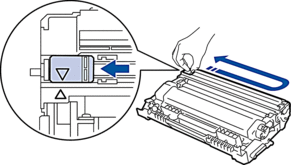 |
| 硒鼓单元或墨粉盒和硒鼓单元组件安装不正确。 | 将墨粉盒装入硒鼓单元。然后将墨粉盒和硒鼓单元组件装回设备。 |
| [硒鼓即将用尽] | 硒鼓单元寿命即将耗尽。 | 请在显示[更换硒鼓]信息前订购一个新的硒鼓单元。 |
| [原稿卡纸] | 未正确插入或装入原稿,或者从自动进稿器扫描的原稿太长。 | 从自动进稿器单元中取出卡住的纸张。 清除自动进稿器单元送纸通道中的任何纸屑或碎纸。 按停止/退出。 |
| [正在冷却] | 设备内部温度过高。设备将暂停当前打印作业并进入冷却模式。在设备冷却期间,冷却风扇运转,且液晶显示屏上显示[正在冷却]。 | 等待设备完成冷却。确保设备的所有通风口都没有任何堵塞物。 设备冷却后,将自动恢复打印。 如果风扇不旋转,请断开设备电源几分钟,然后重新连接。 |
| [纸盒1卡纸] | 所示纸盒发生卡纸。 | 将纸盒完全拉出,然后轻轻取出所有卡纸。将纸盒紧紧地装回设备。 |
| [纸盒1无纸] | 本设备缺纸或纸张未正确装入纸盒。 |
|
| [自我诊断/关闭电源,然后再重新打开。使设备闲置15分钟。] | 定影单元无法正常使用。 |
|
| 定影单元温度过高。 |

