

Pagina Iniziale > Eseguire la scansione > Eseguire la scansione dal computer (Windows) > Scansione con Kofax PaperPort™ 14SE o altre applicazioni Windows > Impostazioni del driver TWAIN (Windows)


Impostazioni del driver TWAIN (Windows)
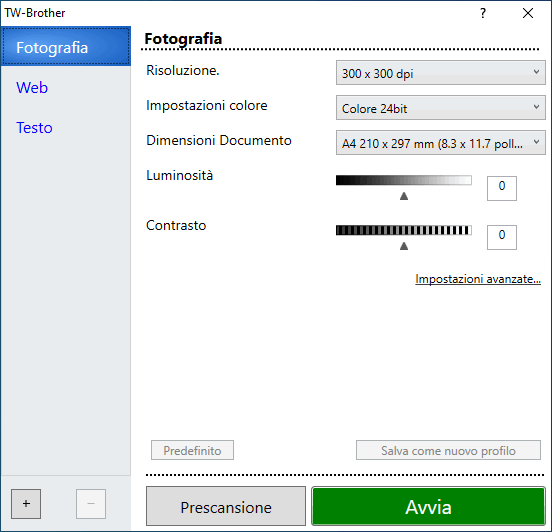

- I nomi degli elementi e i valori supportati variano in funzione dell’apparecchio.
- L’opzione Contrasto è disponibile solo quando si selezionano le opzioni Grigio (diffusione errore), Grigio vero o Colore 24bit dall’elenco a discesa Impostazioni colore.
- Scansione
- Selezionare l’opzione Fotografia, Web o Testo in base al tipo di documento che si desidera acquisire.
Scansione (tipo di immagine) Risoluzione Impostazione dei colori Fotografia Utilizzare per la scansione di immagini fotografiche. 300 x 300 dpi Colore 24bit Web Utilizzare per allegare le immagini acquisita alle pagine Web. 100 x 100 dpi Colore 24bit Testo Utilizzare per la scansione di documenti di testo. 200 x 200 dpi Bianco e nero
- Risoluzione.
- Selezionare una risoluzione di scansione nell'elenco a discesa Risoluzione.. Le risoluzioni più elevate richiedono una maggiore quantità di memoria e tempi di trasferimento più lunghi, ma l'immagine acquisita risulta di qualità superiore.
- Impostazioni colore
- Consente di selezionare tra diverse profondità di colore per la scansione.
-
- Bianco e nero
- Utilizzare per documenti di testo o immagini con grafica lineare.
- Grigio (diffusione errore)
- Utilizzare per immagini fotografiche o grafica. (La diffusione dell'errore è un metodo per creare immagini simulate in grigio senza utilizzare i veri punti di grigio. I punti neri sono posizionati in base a uno schema specifico per simulare l'aspetto grigio.)
- Grigio vero
- Utilizzare per immagini fotografiche o grafica. Questa modalità è più precisa, perché utilizza fino a 256 sfumature di grigio.
- Colore 24bit
- Utilizzare questa opzione per ottenere un’immagine più accurata dal punto di vista della riproduzione del colore. Questa modalità utilizza fino a 16,8 milioni di colori per acquisire l’immagine, ma richiede una maggiore quantità di memoria e tempi di trasferimento più lunghi.
- Dimensioni Documento
- Selezionare le dimensioni esatte del documento da una serie di dimensioni di scansione preimpostate.
Se si seleziona l'opzione Personalizzato viene visualizzata la finestra di dialogo Formato personalizzato, in cui è possibile specificare le dimensioni del documento.
- Luminosità
- Impostare il livello di luminosità trascinando il cursore verso destra o verso sinistra in modo da schiarire o scurire l'immagine. Se l’immagine è troppo chiara, selezionare un livello di luminosità più basso e ripetere la scansione del documento. Se l'immagine è troppo scura, impostare un livello di luminosità più alto e ripetere la scansione del documento. È possibile anche digitare un valore direttamente nell’apposito campo per impostare il livello di luminosità.
- Contrasto
- È possibile aumentare o ridurre il livello di contrasto spostando il cursore verso destra o verso sinistra. Aumentando il contrasto si esaltano le aree chiare e scure dell'immagine, diminuendo il contrasto è possibile distinguere maggiori dettagli nelle aree grigie. Per impostare il livello di contrasto, è anche possibile digitare un valore direttamente nell'apposito campo.
- Impostazioni avanzate
- Configurare le impostazioni avanzate facendo clic sul collegamento Impostazioni avanzate nella finestra di dialogo Impostazioni scansione.
- Correzione documento
- Rileva fine pagina (ADF)DCP-L1660W
Rileva la fine della pagina e regola automaticamente il formato della pagina quando la lunghezza del documento acquisito dall'ADF è inferiore al valore selezionato nelle dimensioni del documento.
- Ruotare immagine
Ruotare l’immagine acquisita.
- Riempi con colore
Riempire i bordi sui quattro lati dell'immagine acquisita utilizzano il colore e la gamma selezionati.
- Miglioramento
- Elaborazione sfondo
- Rimuovi trasferimento inchiostro/motivo
Evitare l'effetto trasparenza.
- Rimuovi colore di sfondo
Consente di rimuovere il colore di base dei documenti per rendere più leggibili i dati acquisiti.
- Eliminazione del colore
Selezionare un colore da rimuovere dall'immagine acquisita.
- Enfasi bordo
Rendere i caratteri dell'originale più nitidi.
- Riduci disturbo
Consente di migliorare la qualità delle immagini acquisite. L’opzione Riduci disturbo è disponibile quando si seleziona l’opzione Colore 24bit e la risoluzione di scansione 300 x 300 dpi, 400 x 400 dpi o 600 x 600 dpi.
- Qualità dell'immagine in bianco e nero
- Correzione caratteri
- Correzione caratteri sfocati
Correggere i caratteri interrotti o incompleti dell'originale per agevolarne la lettura.
- Formattazione grassetto
Enfatizzare i caratteri dell'originale applicando il grassetto.
- Inversione B&N
Invertire il bianco e il nero nell'immagine in bianco e nero.
- Controllo alimentazione
- Layout (DCP-L1660W)
Selezionare il layout.
- Scansione continua
Selezionare questa opzione per eseguire la scansione di più pagine. Una volta eseguita la scansione di una pagina, scegliere se proseguire o terminare la scansione.