Pagina Iniziale > Risoluzione dei problemi > Problemi di rete > Se si riscontrano problemi con la rete della macchina > La macchina non è in grado di eseguire la stampa o la scansione in rete

La macchina non è in grado di eseguire la stampa o la scansione in rete

Causa Operazione da eseguire

La macchina si disconnette dalla rete wireless.

  • DCP-L1640W/DCP-L1642W/DCP-L1642WXL/DCP-L1660W
    1. Premere Wi-Fi.

    2. Premere image o image per selezionare l’opzione Ripr. WLAN, quindi premere OK.

    3. Se il dispositivo wireless si connette correttamente, sulla macchina viene visualizzato Connessa.

Il software di sicurezza impedisce all’apparecchio di accedere alla rete. (La funzione di scansione in rete non funziona. )
  • Windows

    Configurare il software firewall o di protezione di terze parti per consentire la scansione in rete. Per aggiungere la porta 54925 per la scansione in rete, immettere le informazioni di seguito:

    • In Nome:

      Digitare una descrizione, ad esempio Brother NetScan.

    • In Numero porta:

      digitare 54925.

    • In Protocollo:

      UDP selezionato.

    Consultare il manuale di istruzioni in dotazione con il software firewall o di protezione di terze parti, oppure contattare il produttore del software.

  • Mac

    (Brother iPrint&Scan)

    Nella barra dei menu Finder, fare clic su Go > Applicazioni e quindi fare doppio clic sull’icona Brother iPrint&Scan. Viene visualizzata la finestra Brother iPrint&Scan. Fare clic sul pulsante Seleziona macchina e seguire le istruzioni a schermo per riselezionare la macchina in rete.

Il software di sicurezza impedisce all’apparecchio di accedere alla rete.

Alcuni software di sicurezza possono bloccare l’accesso senza visualizzare alcuna finestra di avviso, anche dopo un’installazione eseguita correttamente.

Per consentire l'accesso, vedere le istruzioni del software di sicurezza o rivolgersi al produttore del software.

Alla macchina Brother non è stato assegnato un indirizzo IP disponibile.

  • Verificare l’indirizzo IP e la maschera di sottorete.

    Verificare che gli indirizzi IP e le maschere di sottorete del computer e della macchina Brother siano corretti e situati nella stessa rete.

    Per maggiori informazioni sulla verifica dell'indirizzo IP e della maschera di sottorete, rivolgersi all'amministratore di rete.

  • Windows

    Verificare l’indirizzo IP e la subnet mask tramite lo strumento di ripristino della connessione di rete.

Un processo di stampa non riuscito è ancora nella coda di stampa del computer.
  • Se un processo di stampa non riuscito è ancora nella coda di stampa del computer, eliminarlo.
  • In caso contrario, selezionare l’icona della stampante nella cartella indicata di seguito e cancellare tutti i documenti:

    Windows

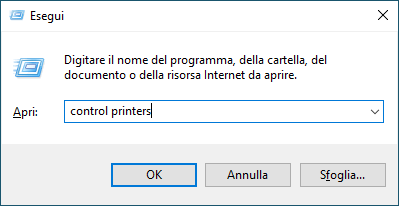
    1. Tenere premuto il tasto image e premere image sulla tastiera del computer per avviare Esegui.
    2. Digitare "control printers" nel campo Apri: e fare clic su OK.
      image

      Viene visualizzata la finestra Dispositivi e stampanti.

      image
      Se la finestra Dispositivi e stampanti non viene visualizzata, fare clic su Visualizza altri dispositivi  > Altre impostazioni di dispositivi e stampanti .

    • Mac:

      Fare clic su Impostazioni di Sistema > Stampanti e Scanner o Preferenze di Sistema > Stampanti e Scanner.

La macchina non è collegata alla rete wireless.

Stampare il rapporto WLAN per controllare il codice di errore sul rapporto stampato.

imageimage Informazioni correlate: Stampare il rapporto WLAN

Se i problemi persistono pur avendo effettuato tutti i controlli e i tentativi indicati in precedenza, disinstallare i driver (Windows) e il software, quindi reinstallare le versioni più recenti di entrambi.

Questa pagina è stata utile?