

Pagina Iniziale > Eseguire la scansione > Eseguire la scansione mediante il pulsante di scansione sulla macchina > Eseguire la scansione di una o più pagine in una cartella in un file PDF singolo


Eseguire la scansione di una o più pagine in una cartella in un file PDF singolo
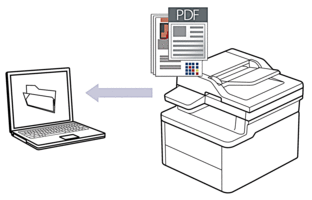
Per eseguire scansioni dalla macchina:
È necessario selezionare la macchina utilizzando Brother iPrint&Scan.
Utilizzare Brother iPrint&Scan per modificare le impostazioni di scansione come il tipo di file e la posizione di memorizzazione dei file.
Ulteriori informazioni
 Informazioni correlate: Modificare le impostazioni del pulsante di scansione da Brother iPrint&Scan
 Per eseguire scansioni dal computer:
Informazioni correlate: Eseguire la scansione mediante Brother iPrint&Scan (Windows/Mac)

- Premere
 (Scan (Scan)).
 - Premere
 o
o  per selezionare l’opzione [to PC], quindi premere OK.
 - Premere o per selezionare l’opzione [File], quindi premere OK.
- Se la macchina è collegata tramite la rete, premere o per selezionare il computer di destinazione.
- Premere OK.
Se il display LCD richiede l'inserimento di un PIN, inserire un PIN a quattro cifre per il computer di destinazione sul display LCD e quindi premere OK.
- Effettuare una delle seguenti operazioni:
- Per modificare le impostazioni di scansione del documento premere o per selezionare Sì, quindi premere OK. Passare al punto successivo.
- Per utilizzare le impostazioni di scansione predefinite, premere o per selezionare No, quindi premere OK. Saltare il passaggio successivo.
Per modificare le impostazioni di scansione, occorre collegare un computer con Brother iPrint&Scan alla macchina.
- Premere o per selezionare le impostazioni di scansione da modificare, quindi premere OK per passare all'impostazione di scansione successiva.
- [Imp. Colore]
- [Risoluzione]
- [Tipo file]
- [Formato docum.]
- [No col. sfondo] (disponibile solo per alcune impostazioni)
- Premere Start (Inizio).La macchina avvia la scansione. Se si utilizza il piano dello scanner della macchina, seguire le istruzioni sul display LCD per completare il processo di scansione.