

Inicio > Escanear > Escanear mediante el botón de escaneo del equipo > Guardar datos escaneados como archivo adjunto a un correo electrónico


Guardar datos escaneados como archivo adjunto a un correo electrónico
Envíe los datos escaneados desde el equipo a la aplicación de correo electrónico como archivo adjunto.
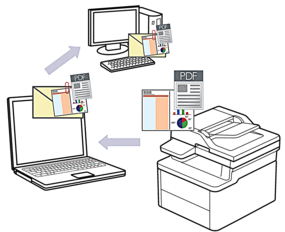
- Utilice el botón de escaneado del equipo para realizar cambios temporales en la configuración de escaneado. Para realizar cambios permanentes, use Brother iPrint&Scan.
Para usar esta función con el botón Escanear del equipo, asegúrese de seleccionar una de las siguientes aplicaciones en Brother iPrint&Scan:
- Windows: Microsoft Outlook
- Mac: Apple Mail
- Pulse
 (Escáner).
 - Pulse
 o
o  para seleccionar la opción [a PC] y, a continuación, pulse OK.
 - Pulse o para seleccionar la opción [E-mail] y, a continuación, pulse OK.
- Si el equipo está conectado a la red, pulse o para seleccionar la computadora de destino.
- Pulse OK.

Si la pantalla LCD le solicita que introduzca el PIN, introduzca el PIN de cuatro dígitos para la computadora de destino en la pantalla LCD y, a continuación, puse OK.
- Realice una de las siguientes acciones:
- Para cambiar los ajustes de escaneado para este documento, pulse o para seleccionar Sí, y luego pulse OK. Vaya al paso siguiente.
- Para utilizar los ajustes de escaneado predeterminados, pulse o para seleccionar No y, luego, pulse OK. Omita el siguiente paso.
Para cambiar las configuraciones de escaneo, debe haber una computadora con Brother iPrint&Scan instalado conectada al equipo.
- Pulse o para seleccionar la configuración de escaneado que desea cambiar y, a continuación, pulse OK para pasar al siguiente ajuste de escaneado.
- [Config. de color]
- [Resolución]
- [Tipo de archivo]
- [Tamaño document]
- [Sin color fondo] (disponible solo para determinadas configuraciones)
- Pulse Inicio.El equipo escaneará el documento y lo guardará como documento adjunto. A continuación, iniciará la aplicación de correo electrónico y abrirá un mensaje de correo electrónico nuevo con el documento escaneado adjuntado.
¿Le fue útil esta página?