

Inicio > Escanear > Escanear mediante el botón de escaneo del equipo > Escanear páginas múltiples o únicas a una carpeta en un único archivo PDF


Escanear páginas múltiples o únicas a una carpeta en un único archivo PDF
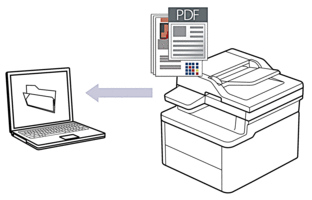
Para escanear desde su equipo:
Debe seleccionar su equipo con Brother iPrint&Scan.
Utilice Brother iPrint&Scan para cambiar las configuraciones de escaneo, tales como el tipo de archivo y la localización en la que se almacena el archivo.
Más información
 Información relacionada: Cambiar la configuración del botón de escaneado desde Brother iPrint&Scan
 Para escanear desde su computadora:
Información relacionada: Escanear con Brother iPrint&Scan (Windows/Mac)

- Pulse
 (Escáner).
 - Pulse
 o
o  para seleccionar la opción [a PC] y, a continuación, pulse OK.
 - Pulse o para seleccionar la opción [Fichero] y, a continuación, pulse OK.
- Si el equipo está conectado a la red, pulse o para seleccionar la computadora de destino.
- Pulse OK.
Si la pantalla LCD le solicita que introduzca el PIN, introduzca el PIN de cuatro dígitos para la computadora de destino en la pantalla LCD y, a continuación, puse OK.
- Realice una de las siguientes acciones:
- Para cambiar los ajustes de escaneado para este documento, pulse o para seleccionar Sí, y luego pulse OK. Vaya al paso siguiente.
- Para utilizar los ajustes de escaneado predeterminados, pulse o para seleccionar No y, luego, pulse OK. Omita el siguiente paso.
Para cambiar las configuraciones de escaneo, debe haber una computadora con Brother iPrint&Scan instalado conectada al equipo.
- Pulse o para seleccionar la configuración de escaneado que desea cambiar y, a continuación, pulse OK para pasar al siguiente ajuste de escaneado.
- [Config. de color]
- [Resolución]
- [Tipo de archivo]
- [Tamaño document]
- [Sin color fondo] (disponible solo para determinadas configuraciones)
- Pulse Inicio.El equipo comenzará a escanear. Si utiliza el cristal de escaneado del equipo, siga las instrucciones indicadas en la pantalla LCD para completar el trabajo de escaneado.