

Domů > Skenování > Skenování pomocí tlačítka skenování na přístroji > Skenování fotografií a grafiky


Skenování fotografií a grafiky
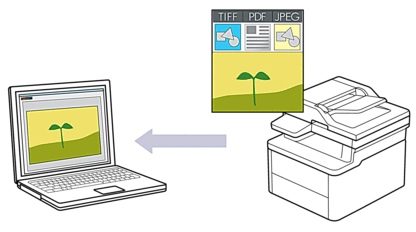
Skenování z přístroje:
Přístroj je nutno vybrat pomocí aplikace Brother iPrint&Scan.
Pomocí aplikace Brother iPrint&Scan můžete změnit nastavení skenování, jako je např. typ souboru a umístění úložiště souborů.
Více informací
 Související informace: Změna nastavení tlačítka skenování z aplikace Brother iPrint&Scan
 Skenování z počítače:
Související informace: Skenování pomocí aplikace Brother iPrint&Scan (Windows/Mac)
- Stiskněte tlačítko
 (Scan (Sken)).
 - Stisknutím tlačítka
 nebo
nebo  vyberte volbu [do pocitace] a potom stiskněte tlačítko OK.
 - Stisknutím tlačítka nebo vyberte volbu [Obrazek] a potom stiskněte tlačítko OK.
- Je-li přístroj připojen k síti, stiskněte nebo a vyberte cílový počítač.
- Stiskněte tlačítko OK.

Pokud se na LCD displeji zobrazí výzva k zadání kódu PIN, prostřednictvím LCD zadejte čtyřmístný kód PIN cílového počítače a poté stiskněte OK.
- Postupujte jedním z následujících způsobů:
- Chcete-li změnit nastavení skenování pro tento dokument, stisknutím či zvolte Ano a poté stiskněte OK. Přejděte k dalšímu kroku.
- Chcete-li použít výchozí nastavení skenování, stiskněte nebo a vyberte Ne. Poté stiskněte tlačítko OK. Přeskočte další krok.
Chcete-li změnit nastavení skenování, musí být k vašemu přístroji připojen počítač s nainstalovaným programem Brother iPrint&Scan.
- Stiskněte nebo a vyberte nastavení skenování, které chcete změnit, a poté stiskněte tlačítko OK a pokračujte na další nastavení skenování.
- [Nastaveni barev]
- [Rozliseni]
- [Typ souboru]
- [Format dokumentu]
- [Odstr.barev.poz] (k dispozici pouze pro některá nastavení)
- Stiskněte Start.Přístroj spustí skenování. Pro dokončení skenování postupujte podle instrukcí zobrazených na LCD displeji.