

Начало > Сканиране > Сканиране посредством бутона Сканиране на устройството > Сканиране към текстов файл, който може да се редактира (OCR)


Сканиране към текстов файл, който може да се редактира (OCR)
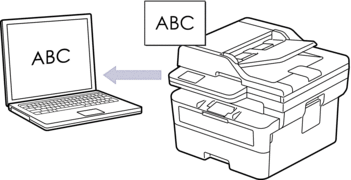
Вашето устройство може да преобразува знаците на сканиран документ в текстови данни с помощта на технология за оптично разпознаване на знаци (OCR). Можете да редактирате този текст с предпочитаното от вас приложение за редактиране на текст.
- Функцията за сканиране към OCR е налична само за определени езици.
- Използвайте бутона за сканиране на устройството за извършване на временни промени в настройките за сканиране. За да направите постоянни промени, използвайте Brother iPrint&Scan.
- Натиснете
 (Scan (Сканиране)).
 - Натиснете
 или
или  , за да изберете опцията [към компютър], а след това натиснете OK.
 - Натиснете или , за да изберете опцията [OCR], а след това натиснете OK.
- Ако устройството е свързано в мрежа, натиснете или , за да изберете компютъра местоназначение.
- Натиснете OK.

Ако LCD дисплеят ви подкани да въведете ПИН, въведете на LCD дисплея четирицифрения ПИН за компютъра на местоназначението и след това натиснете OK.
- За да промените настройките за сканиране за този документ, натиснете Options (Опции) или Copy/Scan Options (Опции Копиране / Сканиране), натиснете или , за да изберете желаната опция, след което натиснете OK, за да продължите към следващата настройка за сканиране. Пропуснете тази стъпка, ако искате да използвате настройките за сканиране по подразбиране.
- [Настройка цвят]
- [Резолюция]
- [Вид на файл]
- [Размер документ]
- [ADF авт. изпр. стр.] (налично само за някои модели)
- [Прем. фон. цв.] (налично само за някои настройки)
За да промените настройките за сканиране, към устройството трябва да е свързан компютър с инсталиран Brother iPrint&Scan.
- Натиснете Start (Старт).Устройството стартира сканирането. Ако използвате стъклото на скенера на устройството, следвайте инструкциите на LCD дисплея за изпълнение на заявката за сканиране.
Беше ли ви полезна тази страница?