扫描原稿到计算机

可使用两种方式扫描整页原稿。 使用ADF (自动进稿器)或使用平板扫描仪。
若要扫描,并在预览原稿后剪切部分页面,请使用平板扫描仪。 (请参见预览然后剪切,保留要扫描的部分)

使用自动进稿器扫描原稿

1
将原稿正面向上放入自动进稿器。
屏幕
1.
纸张来源
2.
照片类型
3.
调整已扫描照片的质量
4.
纸张大小
2
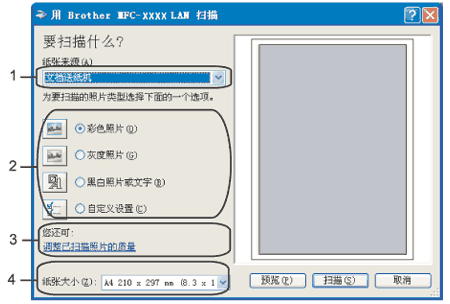
纸张来源的下拉列表(1)中选择文档送纸机
3
选择照片类型(2)。
4
从下拉列表框中(4)选择纸张大小
5
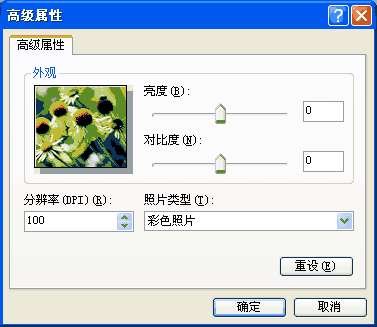
若需要高级设置,点击调整已扫描照片的质量(3)。 从高级属性中选择亮度对比度分辨率照片类型。 选择设置后请点击确定
屏幕
注释 注释
扫描仪的最高分辨率为1200 dpi。
若分辨率高于1200 dpi,请使用 Brother 扫描仪实用程序。 (请参见Brother扫描仪实用程序)
6
点击扫描对话框中的扫描按钮。
设备开始扫描原稿。

使用平板扫描仪预览然后剪切,保留要扫描的部分

预览按钮用于预览图像以便剪切图像中不需要的部分。 若预览满意,则点击扫描仪窗口中的扫描按钮以扫描图像。
1
将原稿正面向下放在平板扫描仪上。
2
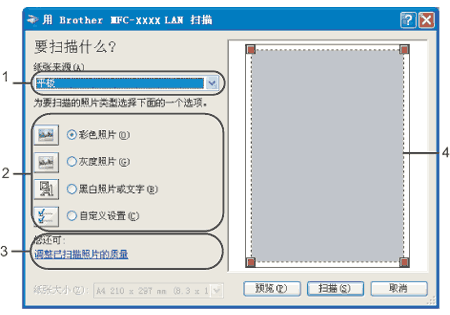
请在纸张来源下拉列表(1)中选择平板
屏幕
1.
纸张来源
2.
照片类型
3.
调整已扫描照片的质量
4.
扫描区域
3
选择照片类型(2)。
4
点击预览
整个图像被扫描至计算机中并出现在扫描区域(4)。
5
按住鼠标左键并拖放到想要扫描的部分上方。
屏幕
6
若需要高级设置,点击调整已扫描照片的质量(3)。 从高级属性中选择亮度对比度分辨率照片类型。 选择设置后请点击确定
屏幕
7
点击扫描对话框中的扫描按钮。
设备开始扫描原稿。
此时只有原稿中选中的部分出现在Presto!® PageManager® 窗口(或应用程序窗口)。

Brother扫描仪实用程序

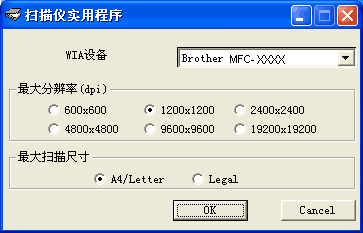
Brother扫描仪实用程序用于配置高于1200 dpi分辨率的 WIA 扫描仪驱动程序,并可用于更改纸张大小。 若要将Legal设置为默认大小,请使用这种实用程序更改设置。 必须重启计算机使新设置生效。
运行实用程序
通过选择开始/(所有)程序/Brother/MFC-XXXX (或 DCP-XXXX)(XXXX 为型号名称)/
扫描仪设置
/扫描仪实用程序
屏幕
注释 注释
若要扫描高于1200 dpi分辨率的原稿,此时文件可能非常大。 请确保有足够的内存和硬盘空间用于扫描该尺寸的文件。 如果内存或硬盘空间不够,则计算机可能死机,并可能会丢失文件。
注释 注释
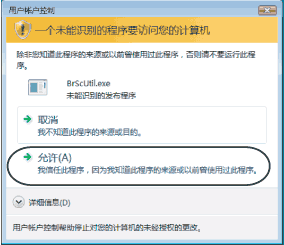
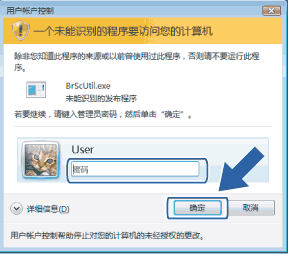
若使用 Windows Vista™ 时,出现用户帐户控制屏幕,则遵循下列步骤操作。
管理员身份的用户: 点击允许
屏幕
非管理员身份的用户: 输入管理员密码,然后点击确定
屏幕