Použití ovladače BR-Script3 (pouze model MFC-7840W a DCP-7045N) (jazyková emulace tiskového ovladače Post Script® 3 ™)

Poznámka Poznámka
Chcete-li používat tiskový ovladač BR-Script3, musíte ještě před připojením kabelu rozhraní nastavit z ovládacího panelu Emulace na BR-Script 3. (Viz Podpora emulace tiskárny (pouze model MFC-7840W a DCP-7045N).)
Tiskový ovladač BR-Script3 nepodporuje možnost PC-Fax Sending.
Síťoví uživatelé najdou postup instalace v Příručce síťových aplikací.
Tiskový ovladač BR-Script3 musíte nainstalovat na základě těchto pokynů.
Poznámka Poznámka
Používáte-li kabel USB rozhraní a Mac OS, potom je možné v Printer Setup Utility (Nastavení tiskárny) zaregistrovat pouze jediný tiskový ovladač na tiskárnu (Print Center pro uživatele Mac OS X 10.2.x). Pokud je v Printer list (seznamu tiskáren) už uveden ovladač laserové tiskárny Brother, budete ho muset odstranit a potom nainstalovat tiskový ovladač BR-Script3.
Pro Mac OS X 10.2.x až 10.4.x
1
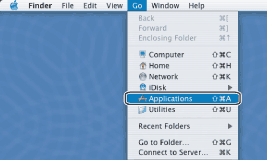
Zvolte Applications (Aplikace) z nabídky Go.
Grafika
2
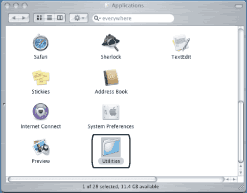
Otevřete složku Utilities (Utility).
Grafika
3
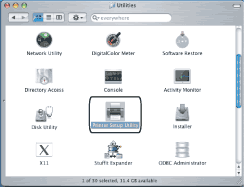
Otevřete ikonu Printer Setup Utility (Nastavení tiskárny). Uživatelé Mac OS X 10.2 x musí otevřít ikonu Print Center (Tiskové středisko).
Grafika
4
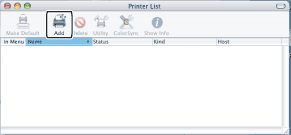
Klepněte na tlačítko Add (Přidat).
Grafika
Uživatelé Mac OS X 10.2.4 až 10.3 přejdou ke kroku 5. Uživatelé Mac OS X 10.4.x přejdou ke kroku 6.
5
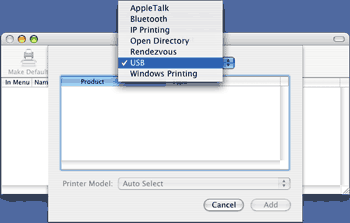
Zvolte USB.
Grafika
6
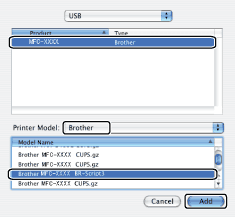
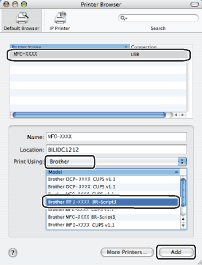
Zvolte název modelu a ujistěte se, že u položky Printer Model (Model tiskárny) (Print Using (Používaný tisk)) je vybrán Brother a v seznamu Model Name (Název modelu) (Model) je uveden název modelu s BR-Script. Potom klepněte na Add (Přidat).
Uživatelé Mac OS X 10.2.4 až 10.3:
Grafika
Uživatelé Mac OS X 10.4.x:
Grafika
7
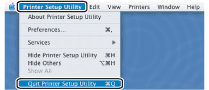
Z nabídky Printer Setup Utility (Nastavení tiskárny) zvolte Quit Printer Setup Utility (Ukončit nastavení tiskárny).
Grafika
Grafika
Pro Mac OS X 10.5
1
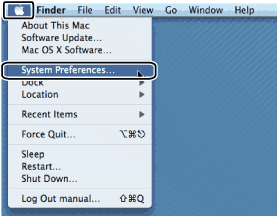
Zvolte System Preference (Systémové předvolby) z nabídky Apple.
Obrazovka
2
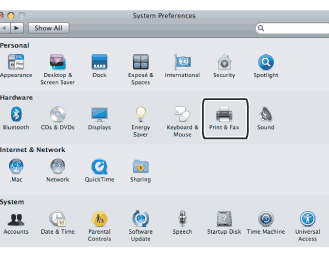
Klepněte na ikonu Printer & Fax (Tiskárna a fax).
Obrazovka
3
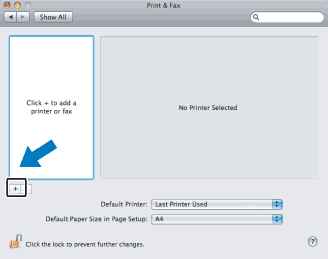
Klepněte na tlačítko +, které je umístěno pod částí Printers (Tiskárny).
Obrazovka
4
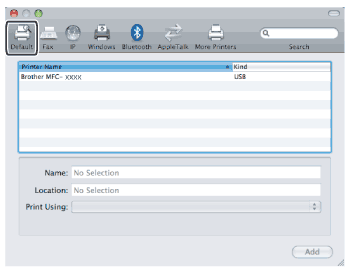
Klepněte na ikonu Default (Výchozí), která je umístěna v horní části dialogového okna.
Obrazovka
5
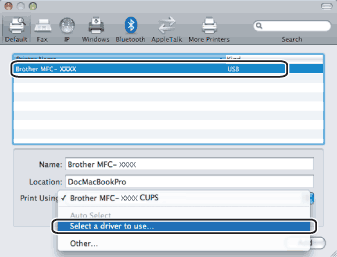
Ze seznamu Printer Name (Název tiskárny) zvolte své zařízení a Select a driver to use... (Vybrat ovladač pro použití...) v Print Using (Používaný tisk).
Obrazovka
6
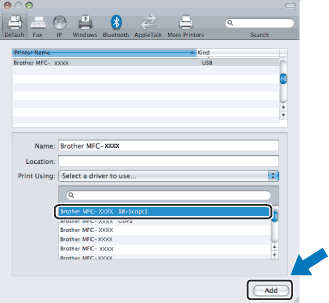
Zvolte název modelu, u kterého se v Print Using (Používaný tisk) zobrazí BR-Script a potom klepněte na Add (Přidat).
Obrazovka
7
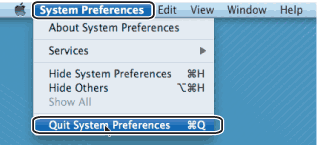
Zvolte Quit System Preferences z nabídky System Preferences.
Grafika
Obrazovka