Předskenování kvůli oříznutí části, kterou chcete skenovat pomocí skla skeneru

Tlačítko Náhled se používá při náhledu na obrázek, z nějž mají být nežádoucí části odříznuty. Pokud jste s náhledem spokojeni, klepněte v dialogovém okně Skenování na tlačítko Skenovat, čímž zahájíte skenování.
1
Proveďte kroky 15 pod nadpisem Skenování dokumentu do počítače.
2
Položte dokument lícem dolů na sklo skeneru.
3
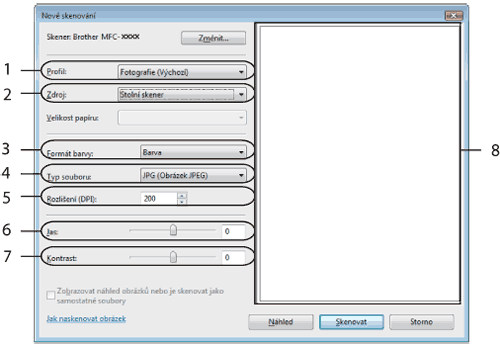
Z rozevíracího seznamu Zdroj vyberte Stolní skener. Dle potřeby upravte v dialogovém okně Skener následující nastavení:
Obrazovka
1.
Profil
2.
Zdroj
3.
Formát barvy
4.
Typ souboru
5.
Rozlišení
6.
Jas
7.
Kontrast
8.
Oblast skenování
4
Klepněte na tlačítko Náhled.
Celý obrázek se naskenuje do počítače a objeví se ve skenovací oblasti (8).
5
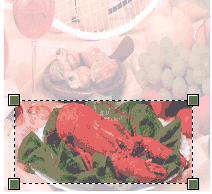
Stiskněte a podržte levé tlačítko myši a táhněte přes část, kterou chcete naskenovat.
Obrazovka
6
Klepněte na tlačítko Skenovat v dialogovém okně Skenování.
Zařízení začne skenovat dokument.
Tentokrát se ve vašem aplikačním okně objeví pouze vybraná oblast dokumentu.