Skenování dokumentu s použitím ovladače WIA (Pro uživatele Windows Fotogalerie a Windows Fax a skener)
Skenování dokumentu do počítače
Existují dva způsoby, jak naskenovat celou stránku. Můžete použít buď ADF (automatický podavač dokumentu), nebo sklo skeneru.
Chcete-li skenovat a potom část stránky oříznout po předskenování dokumentu, musíte použít sklo skeneru. (Viz
Předskenování kvůli oříznutí části, kterou chcete skenovat pomocí skla skeneru
.)
1
Vložte dokument.
2
Otevřete programovou aplikaci a naskenujte dokument.
3
Postupujte jedním z následujících způsobů:
•
V případě Windows Fotogalerie
Klepněte na
Soubor
, pak
Importovat z kamery nebo skeneru
.
•
V případě Windows Fax a skener
Klepněte na
Soubor
,
Nový
, a potom na
Naskenovaný soubor
.
4
Zvolte skener, který chcete použít.
5
Klepněte na tlačítko
Import
.
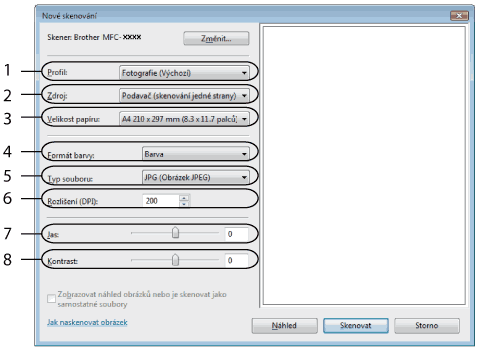
Zobrazí se dialogové okno Skenování.
6
Dle potřeby upravte v dialogovém okně Skener následující nastavení:
1.
Profil
2.
Zdroj
3.
Velikost Papíru
4.
Formát barvy
5.
Typ souboru
6.
Rozlišení
7.
Jas
8.
Kontrast
Poznámka
Rozlišení skeneru je možné nastavit až na 1200 dpi.
V případě většího rozlišení než 1200 dpi použijte skenovací utilitu Brother.
7
Klepněte na tlačítko
Skenovat
v dialogovém okně Skenování.
Zařízení začne skenovat dokument.
Horní část stránky


 Poznámka