Když zvolíte možnost Scan to FTP (Skenování na FTP), můžete skenovat černobílé nebo barevné dokumenty přímo na server FTP v místní síti nebo na internetu.
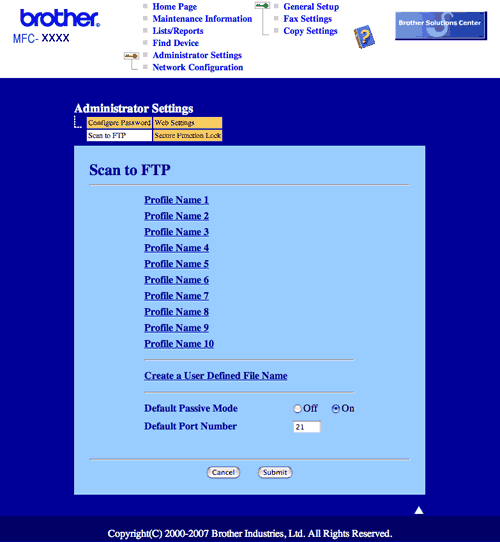
Údaje potřebné pro používání funkce Scan to FTP (Skenování na FTP) lze zadat ručně na ovládacím panelu nebo pomocí programu Web Based Management, kde předkonfigurujete a uložíte údaje do profilu FTP.
Pro informace o ručním zadávání údajů pro funkci Scan to FTP (Skenování na FTP) viz
Ruční způsob skenování na FTP. Chcete-li použít program Web Based Management, zadejte do webového prohlížeče
http://xxx.xxx.xxx.xxx (kde xxx.xxx.xxx.xxx je adresa IP vašeho zařízení), poté můžete konfigurovat nebo měnit nastavení v části
Administrator Settings (Nastavení administrátora). Konfigurovat můžete až deset profilů FTP serverů.
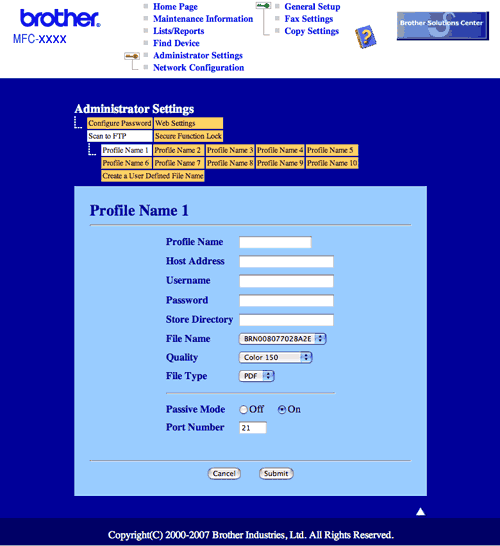
| 1 | Zadejte název, který chcete použít pro profil FTP serveru. Tento název se zobrazí na LCD displeji zařízení a může mít až 15 znaků. |
| 2 | Host Address (adresa hostitele) je název domény FTP serveru. Zadejte Host Address (adresu hostitele) (např. ftp.example.com) (max. 60 znaků) nebo adresu IP (např. 192.23.56.189). |
| 3 | Zadejte Username (uživatelské jméno), které bylo zaregistrováno na FTP serveru pro toto zařízení (max. 32 znaků). |
| 4 | Zadejte Password (heslo) pro přístup na FTP server pro Uživatelské jméno, které bylo zaregistrováno (až 32 znaků). |
| 5 | Zadejte cílovou složku, kam budou dokumenty na FTP serveru ukládány (např. /brother/abc/) (max. 60 znaků). |
| 6 | Zvolte název souboru, který chcete pro naskenovaný dokument použít. Zvolit si můžete ze sedmi přednastavených a dvou vlastních File Names (názvů souborů). Název souboru, který bude použit pro dokument bude zvolený název + 6 číslic počítadla skenování desky/ADF + přípona souboru (např. Estimate098765.pdf). File Name (název souboru) můžete zadat také ručně, max. 15 znaků. |
| 7 | V rozevíracím seznamu zvolte kvalitu skenování dokumentu. Můžete zvolit Color 150 (Barevně 150), Color 300 (Barevně 300), Color 600 (Barevně 600), Gray 300 (Šedě 300), Gray 200 (Šedě 200), Gray 100 (Šedě 100), B&W 200 (ČB 200) nebo B&W 200x100 (ČB 200x100). |
| 8 | Z rozevíracího seznamu zvolte pro dokument typ souboru. Pro barevné dokumenty nebo dokumenty ve stupních šedi můžete zvolit PDF nebo JPEG a pro černobílé dokumenty PDF nebo TIFF. |
| 9 | Můžete nastavit Passive Mode (pasivní režim) na vašem FTP serveru a konfiguraci síťové brány firewall na ON (zapnuto) nebo OFF (vypnuto). Výchozí nastavení je ON (zapnuto). Můžete také změnit číslo portu používané pro přístup na FTP server. Výchozí hodnota tohoto nastavení je 21. Ve většině případů mohou tato dvě nastavení zůstat na výchozích hodnotách. |
Vytváření vlastního názvu souboru
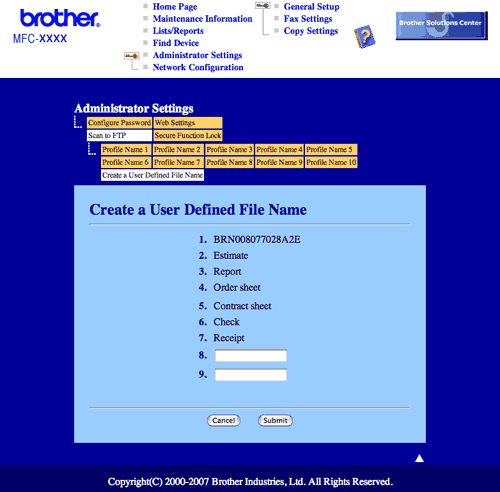
Kromě sedmi přednastavených názvů souborů můžete uložit dva vlastní názvy souborů, které lze použít pro vytváření profilu FTP serveru.
| 1 | Z obrazovky Scan to FTP (Skenování na FTP) ve Web Based Management zvolte Create a User Defined File Name (Vytvořit vlastní název souboru). |
| 2 | Do jednoho ze dvou polí pro vlastní název zadejte název souboru a klepněte na Submit (Odeslat). Do každého pole pro vlastní název lze zadat max. 15 znaků. |
Skenování na FTP pomocí profilů FTP serverů
| 1 | Položte dokument do podavače ADF potiskem směrem nahoru, nebo na sklo skeneru potiskem směrem dolů. |
| 2 |
Stiskněte tlačítko  ( Scan (Sken)). |
| 3 | Stisknutím tlačítka  nebo  zvolte možnost Sken do FTP. Stiskněte tlačítko OK. |
| 4 | Stisknutím tlačítka nebo zvolte jeden z uvedených profilů FTP serverů. Stiskněte tlačítko OK. | • | Pokud je profil skenování na FTP kompletní, přejdete automaticky ke kroku 10. | | • | Pokud profil skenování na FTP kompletní není, např. pokud chybí přihlašovací jméno a heslo nebo není-li zvolena kvalita nebo typ souboru, budete v následujících krocích vyzváni k zadání chybějících údajů. |
|
| 5 | Zvolte jednu z možností níže: | • | Stisknutím tlačítka nebo zvolte Barva 150 dpi, Barva 300 dpi, Barva 600 dpi, Seda 300 dpi, Seda 200 dpi nebo Seda 100 dpi. Stiskněte tlačítko OK a přejděte ke kroku 6. | | • | Stisknutím tlačítka nebo zvolte C/B 200 dpi nebo C/B 200x100 dpi. Stiskněte tlačítko OK a přejděte ke kroku 7. |
|
| 6 | Stisknutím tlačítka nebo zvolte PDF nebo JPEG. Stiskněte tlačítko OK a přejděte ke kroku 8. |
| 7 | Stisknutím tlačítka nebo zvolte PDF nebo TIFF. Stiskněte tlačítko OK. |
| 8 | Zadejte uživatelské jméno pomocí číselné klávesnice. Stiskněte tlačítko OK. |
| 9 | Zadejte heslo pomocí číselné klávesnice. Stiskněte tlačítko OK. |
| 10 | Postupujte jedním z následujících způsobů: | • | Pokud chcete zahájit skenování, stiskněte tlačítko Start a přejděte ke kroku 13. | | • | Pokud chcete změnit název souboru, přejděte ke kroku 11. |
|
| 11 | Stisknutím tlačítka nebo zvolte název souboru, který chcete použít, a stiskněte tlačítko OK. Stiskněte tlačítko Start a přejděte ke kroku 13.  Poznámka | | Pokud chcete změnit název souboru ručně, přejděte ke kroku 12. |
|
| 12 | Stisknutím tlačítka nebo zvolte možnost <Rucne>. Stiskněte tlačítko OK. Zadejte název souboru, který chcete použít (max. 15 znaků) a stiskněte tlačítko OK. Stiskněte tlačítko Start. |
| 13 | Na LCD displeji se zobrazí Spojuji. Jakmile připojení k serveru FTP úspěšně proběhne, zařízení začne skenovat. |