


| | |
 Poznámka
| 1 | Z Library (Knihovna) zvolte Printers (Tiskárny), Brother, Utilities (Utility) a DeviceSelector, a potom dvakrát klepněte na DeviceSelector. Zobrazí se okno DeviceSelector. Toto okno je možné otevřít také z ControlCenter2. Více informací najdete v Používání nástroje ControlCenter2. |
| 2 | Specifikujte své zařízení pomocí adresy IP nebo názvu služby mDNS. Adresu IP změníte zadáním nové adresy IP. Zařízení můžete také vybrat ze seznamu dostupných zařízení. Seznam zobrazíte klepnutím na tlačítko Browse (Prohlížet). 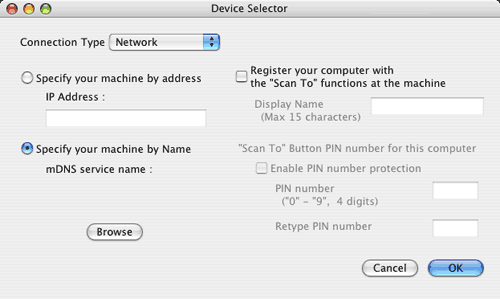 |
| 3 | Klepněte na tlačítko OK. |
Poznámka| • | Chcete-li u zařízení používat tlačítko funkce „Scan To” (Skenovat do), klepněte na políčko Register your computer with the „Scan To” functions at the machine (Registrujte počítač pomocí funkcí „Scan To” na zařízení). Potom zadejte jméno, které se má zobrazovat na LCD displeji zařízení pro váš počítač Macintosh. Můžete použít až 15 znaků. |
| • | Přijímání nežádoucích dokumentů můžete zabránit nastavením čtyřmístného čísla PIN. Zadejte své PIN do políčka PIN number (Číslo PIN) a do políčka Retype PIN number (Opakujte zápis PIN). Abyste mohli poslat data do počítače chráněného číslem PIN, na displeji LCD se před tím, než může být dokument naskenován a odeslán do zařízení, zobrazí výzva k zadání kódu PIN. (Viz Používání tlačítka Scan (Sken).) |
| | |