10 ControlCenter2

Poznámka Poznámka
Funkce dostupné v aplikaci ControlCenter2 se mohou v závislosti na čísle modelu zařízení lišit.

Používání nástroje ControlCenter2

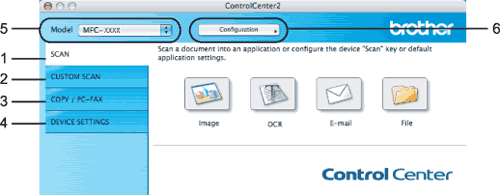
ControlCenter2 je programový nástroj, který vám umožní snadno a rychle otevřít často používané aplikace. Používáním aplikace ControlCenter2 se vyhnete nutnosti ručního spouštění konkrétních aplikací. Ikona se objeví na nabídkové liště. Chcete-li otevřít okno ControlCenter2, klepněte na ikonu Grafika a zvolte Open (Otevřít). Aplikace ControlCenter2 má následující funkce:
1
Naskenovat přímo do souboru, e-mailu, textového editoru nebo grafické aplikace podle vašeho výběru. (1)
2
Tlačítka Přizpůsobeného skenování vám umožní nakonfigurovat tlačítko dle potřeb vašich aplikací. (2)
3
Přístup k funkcím Kopírování dostupným prostřednictvím počítače Macintosh. (3)
4
Přístup k nastavením dostupným pro konfiguraci zařízení. (4)
5
V místní nabídce Model můžete zvolit, se kterým zařízením se aplikace ControlCenter2 spojí. (5)
V místní nabídce Model můžete také otevřít okno DeviceSelector, a to tak, že zvolíte Other... (Ostatní).
6
Klepnutím na tlačítko Configuration (Konfigurace) můžete také otevřít konfigurační okno pro každou funkci. (6)
Obrazovka

Vypnutí funkce AutoLoad

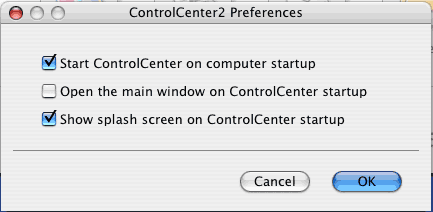
Pokud nechcete, aby se vám ControlCenter2 spustil automaticky pokaždé, když zapnete počítač Macintosh, proveďte toto.
1
Klepněte na ikonu ControlCenter2 v nabídkové liště a zvolte Preferences (Předvolby).
Objeví se okno ControlCenter2 preference (Předvolby ControlCenter2).
2
Zrušte zaškrtnutí Start ControlCenter on computer startup (Spustit ControlCenter po spuštění počítače).
3
Klepnutím na OK okno zavřete.
Obrazovka
Poznámka Poznámka
Ikona aplikace ControlCenter2 je v Macintosh HD/Library/Printers/Brother/Utilities/ControlCenter.