

Strona główna > Skanowanie > Skanowanie z komputera (Windows) > Skanowanie za pomocą programu Nuance™ PaperPort™ 14SE lub innych aplikacji systemu Windows


Skanowanie za pomocą programu Nuance™ PaperPort™ 14SE lub innych aplikacji systemu Windows
Do skanowania można użyć aplikacji Nuance™ PaperPort™ 14SE.
- Aby pobrać aplikację Nuance™ PaperPort™ 14SE, kliknij
 (Brother Utilities), wybierz Inne zadania na lewym pasku nawigacyjnym, a następnie kliknij PaperPort.
 - Program Nuance™ PaperPort™ 14SE jest obsługiwany przez systemy Windows 7, Windows 8.1, Windows 10 Home, Windows 10 Pro, Windows 10 Education oraz Windows 10 Enterprise.
- Aby uzyskać szczegółowe informacje o korzystaniu z każdej aplikacji, kliknij menu aplikacji Pomoc, a następnie kliknij Podręcznik rozpoczęcia pracy na pasku Pomoc.

Instrukcje skanowania opisane w poniższych krokach dotyczą aplikacji PaperPort™ 14SE. W przypadku innych aplikacji działających w systemie Windows kroki będą podobne. Aplikacja PaperPort™ 14SE obsługuje zarówno sterowniki TWAIN, jak i WIA. W tych instrukcjach używany jest sterownik TWAIN (zalecany).
- W zależności od modelu urządzenia oprogramowanie Nuance™ PaperPort™ 14SE może nie być dołączone. Jeśli nie jest dołączone, można użyć innych aplikacji obsługujących skanowanie.
- Włóż dokument.
- Uruchom aplikację PaperPort™ 14SE.Wykonaj jedną z następujących czynności:
- Windows 10
Kliknij
 Nuance PaperPort 14PaperPort.
 - Windows 8.1
Kliknij
 (PaperPort).
 - Windows 7
W komputerze kliknij kolejno
 .
.
- Kliknij menu Pulpit, a następnie kliknij Ustawienia skanowania na pasku Pulpit.
W lewej części ekranu zostanie wyświetlony panel Skanuj lub pobierz zdjęcie.
- Kliknij Wybierz.
- Z listy dostępnych skanerów wybierz TWAIN: TW-Brother XXX-XXXX lub TWAIN: TW-Brother XXX-XXXX LAN (gdzie XXX-XXXX to nazwa modelu).
- Zaznacz pole wyboru Wyświetl okno dialogowe skanera w panelu Skanuj lub pobierz zdjęcie.
- Kliknij Skanuj.
Zostanie wyświetlone okno dialogowe konfiguracji skanera.
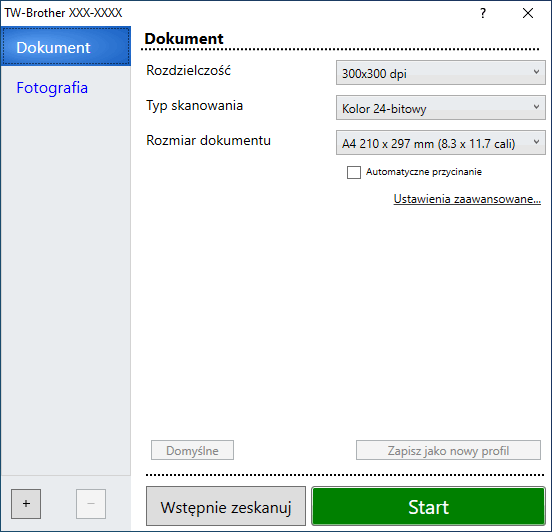
- Wprowadź ustawienia w oknie dialogowym konfiguracji skanera zgodnie z potrzebą.
- Kliknij listę rozwijaną Rozmiar dokumentu i wybierz rozmiar dokumentu.
- Kliknij opcję Wstępnie zeskanuj, aby zobaczyć podgląd obrazu i wyciąć niechciane fragmenty przed zeskanowaniem.
- Kliknij Start.
Urządzenie rozpoczyna skanowanie.
Czy ta strona była pomocna?