


| | |
| 1 | Cet écran s'affiche lorsque vous lancez FaceFilter Studio pour la première fois si votre appareil Brother est éteint ou n'est pas raccordé à l'ordinateur. 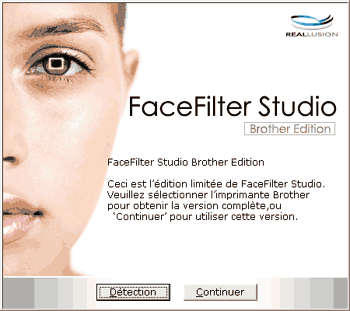 | ||||
| 2 | Cliquez sur Détection à l'étape 1. L'écran suivant s'affiche. Allumez votre appareil Brother et vérifiez qu'il est bien raccordé à votre ordinateur, puis cliquez sur Oui. 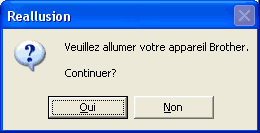 | ||||
| 3 | Si FaceFilter Studio ne détecte pas l'appareil Brother, l'écran suivant s'affiche. Assurez-vous que votre appareil Brother est allumé et cliquez sur Recommencer. 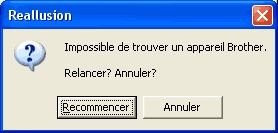 Si FaceFilter Studio n'a toujours pas détecté l'appareil Brother à l'étape 3, cliquez sur Annuler. | ||||
| 4 | Si vous cliquez sur Annuler à l'étape 3, l'écran suivant s'affiche. 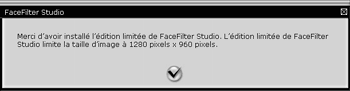 | ||||
| 5 | Lorsque vous cliquez sur la coche à l'étape 4, FaceFilter Studio démarre avec des fonctions limitées. L'icône Imprimer dans le menu supérieur s'affichera en grisé et vous ne pourrez pas utiliser la fonction Imprimer. 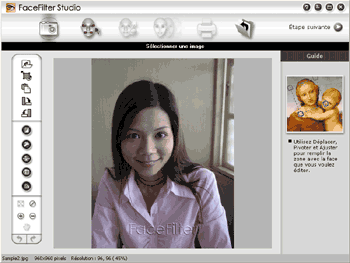  Remarque Remarque
|
| | |