

Página inicial > Configuração > Configurar o equipamento de destino (Modo Independente) > Configurar o equipamento de destino para ativar o aplicativo Secure Print Advanced (Modo Independente)


Configurar o equipamento de destino para ativar o aplicativo Secure Print Advanced (Modo Independente)
- A solução de software Secure Print Advanced deve estar ativada no equipamento de destino.
- O equipamento Brother deve estar conectado a uma rede e ser acessível por um navegador da web.
- Clique na guia Administrator (Administrador).
- Clique em User Restriction Function (Função de Restrição de Usuário) (ou em Restriction Management) na barra de navegação à esquerda.
 Clique em
 se o menu de navegação não for exibido no lado esquerdo da tela.
 - Selecione o botão de opção Secure Function Lock (Bloqueio seguro de funções) e depois clique em Submit (Enviar).
- Clique em Secure Function Lock (Bloqueio seguro de funções) na barra de navegação à esquerda.
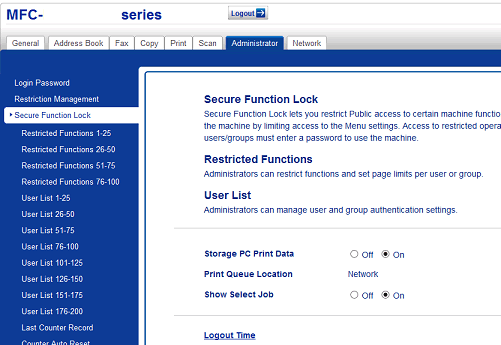
- No campo Storage PC Print Data, selecione On (Ligado).
- No campo Print Queue Location, certifique-se de que Network (Rede) seja mostrado.Esta opção é mostrada para todos os produtos para os quais o aplicativo Secure Print Advanced está ativado.
- No campo Show Select Job, selecione On (Ligado).Esta opção ativa a lista de trabalhos de impressão de maneira que os usuários precisem selecionar seus trabalhos de impressão em vez de permitir que os trabalhos de impressão sejam liberados automaticamente pelo equipamento.
- Clique em Submit (Enviar).
Esta página foi útil?