


| | |
Privates Zertifikat | oder | Zertifikat einer Zertifizierungsstelle (CA) | ||
 | | |||
Privates Zertifikat mit dem Web Based Management erstellen. (Siehe So erstellen und installieren Sie ein privates Zertifikat.) | CSR mit dem Web Based Management erstellen. (Siehe So erstellen Sie eine CSR (Zertifikatsignieranforderung).) | |||
| | |||
Privates Zertifikat auf dem Computer installieren. (Siehe So installieren Sie das private Zertifikat auf dem Computer.) | Installieren Sie das von der Zertifizierungsstelle (CA) ausgestellte Zertifikat mit dem Web Based Management auf dem Gerät. (Siehe So installieren Sie das Zertifikat auf dem Gerät.) | |||
| | |||
Erstellung und Installation des Zertifikates ist abgeschlossen. | Zertifikat auf dem Computer installieren. (Siehe So installieren Sie das Zertifikat auf dem Gerät.) | |||
| ||||
Erstellung und Installation des Zertifikates ist abgeschlossen. | ||||
 Hinweis
| 1 | Klicken Sie auf  und dann auf Alle Programme. und dann auf Alle Programme. |
| 2 | Klicken Sie mit der rechten Maustaste auf Internet Explorer und dann auf Als Administrator ausführen. 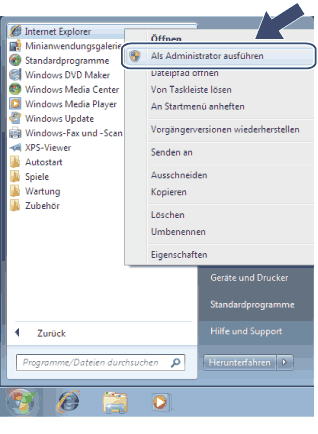 Hinweis Hinweis |
| 3 | Geben Sie „https://IP-Adresse des Gerätes/“ im Browser ein, um auf das Gerät zuzugreifen (dabei steht „IP-Adresse des Gerätes“ entweder für die IP-Adresse des Gerätes oder für den Knotennamen, den Sie dem Zertifikat zugewiesen haben). Klicken Sie dann auf Laden dieser Website fortsetzen (nicht empfohlen). 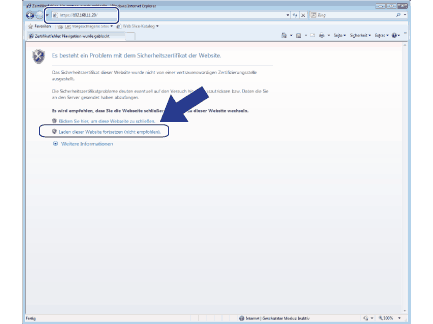 |
| 4 | Klicken Sie auf Zertifikatfehler und anschließend auf Zertifikate anzeigen. Fahren Sie mit Schritt 4 unter Für Benutzer von Windows® XP fort. 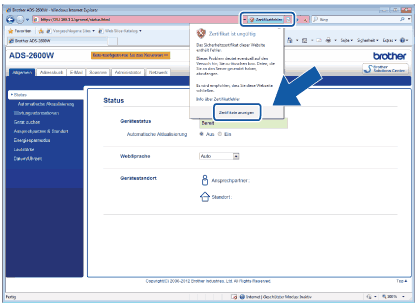 |
| 1 | Starten Sie den Webbrowser. |
| 2 | Geben Sie „https://IP-Adresse des Gerätes/“ im Browser ein, um auf das Gerät zuzugreifen (dabei steht „IP-Adresse des Gerätes“ entweder für die IP-Adresse oder für den Knotennamen, den Sie dem Zertifikat zugewiesen haben). |
| 3 | Wenn das folgende Dialogfenster angezeigt wird, klicken Sie auf Zertifikat anzeigen. 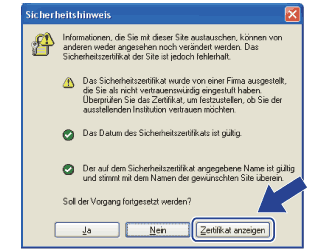 |
| 4 | Klicken Sie auf Zertifikat installieren in der Registerkarte Allgemein. 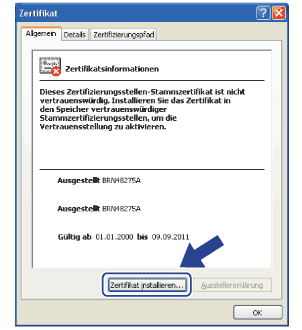 |
| 5 | Wenn der Zertifikatimport-Assistent erscheint, klicken Sie auf Weiter. |
| 6 | Wählen Sie Alle Zertifikate in folgendem Speicher speichern und klicken Sie dann auf Durchsuchen. 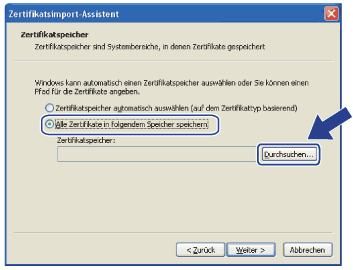 |
| 7 | Wählen Sie Zertifizierungsstellen des vertrauenswürdigen Stamms und klicken Sie dann auf OK. 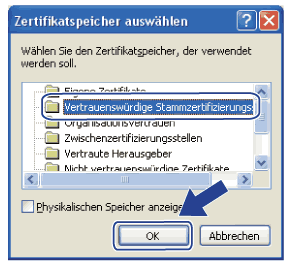 |
| 8 | Klicken Sie auf Weiter. 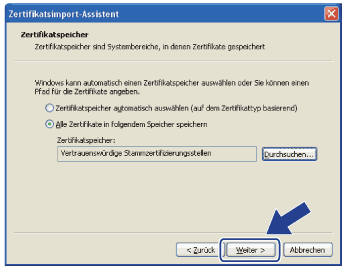 |
| 9 | Klicken Sie auf Fertig stellen. |
| 10 | Klicken Sie auf Ja. 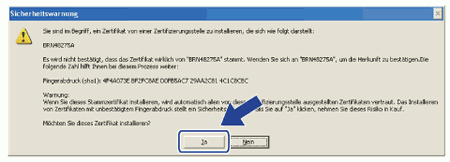 |
| 11 | Klicken Sie auf OK. |
| 12 | Das private Zertifikat ist nun auf dem Computer installiert und die SSL/TLS-Kommunikation ist möglich. |
| 1 | Klicken Sie auf Zertifikatsignieranforderung (CSR) erstellen auf der Seite Zertifikat. | ||||||||||||
| 2 | Geben Sie einen Wert für Allgemeine Name und weitere Informationen ein, wie z. B. Organisation. Hinweis
| ||||||||||||
| 3 | Sie können im Pulldown-Listenfeld die Einstellungen für Algorithmus des öffentlichen Schlüssels und Digest-Algorithmus wählen. Die Standardeinstellung ist RSA(2048bit) für Algorithmus des öffentlichen Schlüssels und SHA256 für Digest-Algorithmus. | ||||||||||||
| 4 | Klicken Sie auf Senden. | ||||||||||||
| 5 | Wenn der Inhalt der Zertifikatsignieranforderung (CSR) angezeigt wird, klicken Sie auf Speichern, um die CSR-Datei auf dem Computer zu speichern. | ||||||||||||
| 6 | Die Zertifikatsignieranforderung ist nun erstellt. |
Hinweis HinweisEs können nur Zertifikate installiert werden, die über die Zertifikatsignieranforderung (CSR) dieses Gerätes ausgestellt wurden. Wenn Sie eine weitere Zertifikatsignieranforderung erstellen möchten, achten Sie darauf, dass das Zertifikat installiert wurde, bevor Sie eine weitere Zertifikatsignieranforderung erstellen. Erstellen Sie eine weitere Zertifikatsignieranforderung, nachdem Sie das Zertifikat auf dem Gerät installiert haben. Andernfalls wird die Zertifikatsignieranforderung, die Sie vor der Installation erstellt haben, ungültig. |
| 1 | Klicken Sie auf Zertifikat installieren auf der Seite Zertifikat. |
| 2 | Geben Sie die Datei mit dem von einer Zertifizierungsstelle (CA) ausgestellten Zertifikat an und klicken Sie dann auf Senden. |
| 3 | Das Zertifikat ist nun erstellt und erfolgreich im Speicher des Gerätes abgelegt. Zur Verwendung der SSL/TLS-Kommunikation muss das Stammzertifikat der Zertifizierungsstelle auch auf dem Computer installiert werden. Wenden Sie sich zur Installation an Ihren Netzwerkadministrator. |
| | |