Konfiguration über PIN-Verfahren des WPS (Wi-Fi Protected Setup)

Wenn der WLAN-Access-Point/Router das WPS (PIN-Verfahren) unterstützt, ist die Konfiguration des Gerätes ganz einfach. Das PIN-Verfahren (Personal Identification Number) ist eine von der Wi-Fi Alliance® entwickelte Verbindungsmethode. Das Wireless-Netzwerk und die Sicherheitseinstellungen können durch Übermittlung einer PIN, die von Ihrem Gerät (dem „Antragsteller“) erstellt wurde, an die „Registrierungsstelle“ (dem Gerät zum Verwalten des Wireless LANs) eingerichtet werden. Informationen zum Zugriff auf den WPS-Modus finden Sie im Benutzerhandbuch des WLAN-Access-Points/Routers.
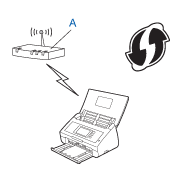
Verbindung, wenn der WLAN-Access-Point/Router (A) auch als Registrierungsstelle1 verwendet wird.
Grafik
Verbindung, wenn ein anderes Gerät (B), wie z. B. ein Computer, als Registrierungsstelle1 verwendet wird.
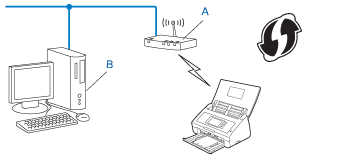
Grafik
1
Die Registrierungsstelle ist in der Regel der WLAN-Access-Point/Router.
Hinweis Hinweis
Auf Routern oder Access Points, die WPS unterstützen, finden Sie das folgende Symbol.
Grafik
1
Drücken Sie Grafik.
2
Drücken Sie Netzwerk.
3
Drücken Sie WLAN.
4
Drücken Sie WPS + PIN-Code.
5
Wenn WLAN aktivieren? angezeigt wird, drücken Sie Ja zur Bestätigung.
Dies startet den Wireless Setup-Assistenten.
Zum Abbrechen drücken Sie Nein.
6
Im Display wird eine 8-stellige PIN angezeigt und das Gerät beginnt, nach einem Access Point zu suchen.
7
Öffnen Sie auf einem Computer im Netzwerk einen Browser und geben Sie „http://IP-Adresse von Access Point/“ ein.
(Wobei „IP-Adresse von Access Point“ die IP-Adresse des Gerätes ist, das als Registrierungsstelle1 verwendet wird.) Gehen Sie zur Einstellungsseite für WPS, geben Sie die in Schritt 6 im Display angezeigte PIN für die Registrierungsstelle ein und folgen Sie dann den Anweisungen am Bildschirm.
1
Die Registrierungsstelle ist in der Regel der WLAN-Access-Point/Router.
Hinweis Hinweis
Die Einstellungsseite unterscheidet sich je nach WLAN-Access-Point/Router. Lesen Sie die Anleitung, die mit Ihrem WLAN-Access-Point/Router geliefert wurde.
Hinweis Hinweis
Um einen Computer mit Windows Vista® oder Windows® 7 als Registrierungsstelle zu verwenden, muss dieser zuvor im Netzwerk registriert werden. Siehe die Bedienungsanleitung, die mit dem WLAN-Access-Point/Router geliefert wurde.
Wenn Sie Windows® 7 als Registrierungsstelle verwenden, können Sie nach der Wireless-Konfiguration den Scannertreiber mit Hilfe der Bildschirmanleitung installieren. Wenn Sie das gesamte Treiber- und Software-Paket installieren möchten, führen Sie zur Installation die Schritte in der Installationsanleitung aus.
1.
(Windows Vista®)
Klicken Sie auf die Schaltfläche Grafik und dann auf Netzwerk.
(Windows® 7)
Klicken Sie auf Grafik und anschließend auf Geräte und Drucker.
2.
(Windows Vista®)
Klicken Sie auf Ein Drahtlosgerät hinzufügen.
(Windows® 7)
Klicken Sie auf Gerät hinzufügen.
3.
Wählen Sie Ihr Gerät und klicken Sie auf Weiter.
4.
Geben Sie die im vorherigen Schritt 6 im Display angezeigte PIN ein und klicken Sie dann auf Weiter.
5.
Wählen Sie das Netzwerk, zu dem Sie eine Verbindung herstellen möchten, und klicken Sie dann auf Weiter.
6.
Klicken Sie auf Schließen.
8
Wenn das Wireless-Gerät erfolgreich eine Verbindung aufgebaut hat, wird im Display Verbunden angezeigt.
Bei einer fehlgeschlagenen Verbindung wird im LCD ein Fehlercode angezeigt. Notieren Sie den Fehlercode (siehe Problemlösungen in der Installationsanleitung) und beheben Sie den Fehler.
OK!
(Windows®)
Die Einrichtung für das Wireless-Netzwerk ist nun abgeschlossen. Wenn Sie mit der Installation der Treiber und der Software, die für den Betrieb des Gerätes erforderlich sind, fortfahren möchten, wählen Sie im Menü der DVD-ROM MFL-Pro Suite installieren.
(Macintosh)
Die Einrichtung für das Wireless-Netzwerk ist nun abgeschlossen. Wenn Sie mit der Installation der Treiber und der Software, die für den Betrieb des Gerätes erforderlich sind, fortfahren möchten, wählen Sie im Menü der DVD-ROM Start Here OSX.