Prüfen der Netzwerkumgebung

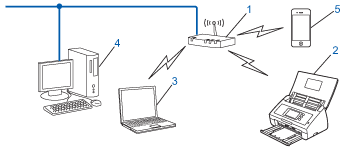
Verbunden mit einem Computer über einen WLAN-Access-Point/Router im Netzwerk (Infrastruktur-Modus)

Grafik
1.
WLAN-Access-Point/Router1
1
Wenn der Computer Intel® MWT (My WiFi Technology) unterstützt, können Sie den Computer wie einen WPS (Wi-Fi Protected Setup) unterstützenden Access Point verwenden.
2.
Wireless-Netzwerkgerät (Ihr Gerät)
3.
Mit dem WLAN-Access-Point/Router verbundener wireless-fähiger Computer
4.
Verkabelter Computer (nicht wireless-fähig) über ein Ethernetkabel mit dem WLAN-Access-Point/Router verbunden
5.
Mit dem Wireless Access Point/Router verbundenes mobiles Gerät

Konfigurationsmethode

Im Folgenden werden vier Methoden zur Konfiguration des Brother-Gerätes in einer Wireless-Netzwerkumgebung beschrieben. Wählen Sie die für Ihre Umgebung bevorzugte Methode.
Vorübergehende Wireless-Konfiguration über ein USB-Kabel (empfohlen)
Wireless-Konfiguration mit dem Setup-Assistenten über das Bedienfeld
Wireless-Konfiguration mit WPS (Wi-Fi Protected Setup) oder AOSS™ per Tastendruck
Wireless-Konfiguration mit PIN-Verfahren über WPS

So prüfen Sie den WLAN-Status

Sie können den aktuellen Status des Wireless-Netzwerks im Bedienfeld prüfen.
1
Drücken Sie Grafik.
2
Drücken Sie Netzwerk.
3
Drücken Sie WLAN.
4
Streichen Sie nach oben oder unten bzw. drücken Sie Bsymbol.utri oder Bsymbol.dtri und drücken Sie dann WLAN-Status.
5
Drücken Sie Status.