


| | |
| 1 | Klicken Sie in der Taskleiste auf das Symbol  (ControlCenter4) und wählen Sie anschließend im Menü Öffnen aus. (ControlCenter4) und wählen Sie anschließend im Menü Öffnen aus.Das Fenster ControlCenter4 wird geöffnet.  Hinweis Hinweis |
| 2 | Klicken Sie auf die Registerkarte Geräteeinstellungen (im nachfolgenden Beispiel wird der Standard-Modus verwendet). 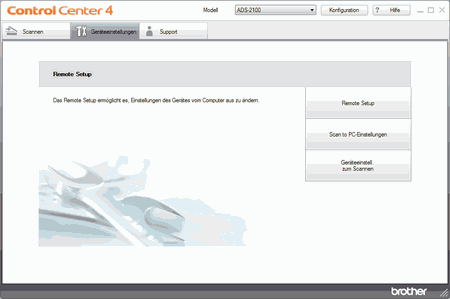 |
| 3 | Klicken Sie auf die Schaltfläche Geräteeinstell. zum Scannen. Das Dialogfeld Geräteeinstell. zum Scannen wird angezeigt. 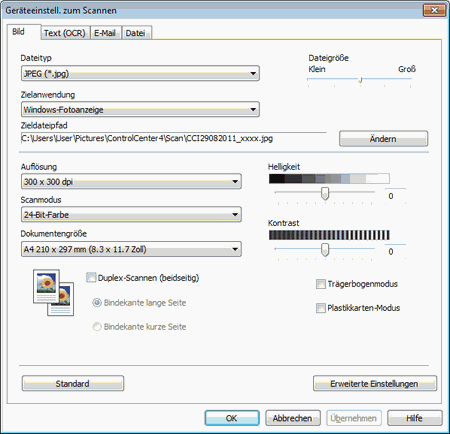 |
| 4 | Wählen Sie die Registerkarte für die zu ändernde Scan-to-Aktion aus (Bild, Text (OCR), E-Mail oder Datei). |
| 5 | Klicken Sie auf die Schaltfläche Erweiterte Einstellungen. Das Dialogfeld Erweiterte Einstellungen wird angezeigt. 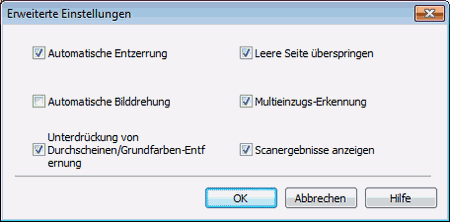 |
| 6 | Aktivieren Sie das Kontrollkästchen Multieinzugs-Erkennung und klicken Sie anschließend auf die Schaltfläche OK. |
| 7 | Ändern Sie gegebenenfalls weitere Einstellungen (siehe Ändern der Scaneinstellungen). |
Hinweis| | |