


| | |
| 1 | Legen Sie das Dokument ein. | ||||
| 2 | Klicken Sie in der Taskleiste auf das Symbol  (ControlCenter4) und wählen Sie anschließend im Menü Öffnen aus. (ControlCenter4) und wählen Sie anschließend im Menü Öffnen aus.Das Fenster ControlCenter4 wird geöffnet.  Hinweis Hinweis | ||||
| 3 | Wählen Sie die Registerkarte Scannen. 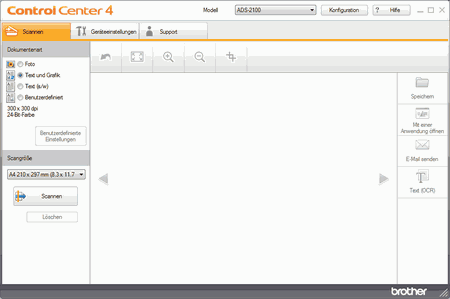 | ||||
| 4 | Sie haben die folgenden Möglichkeiten:
| ||||
| 5 | Ändern Sie gegebenenfalls die Größe (siehe Ändern der Scangröße). | ||||
| 6 | Klicken Sie auf die Schaltfläche  (Scannen). (Scannen).Das Gerät liest die Vorlage ein und das Dialogfeld Scanvorgang abgeschlossen mit der Anzahl der gescannten Seiten wird angezeigt. Das gescannte Bild wird in der Bildansicht angezeigt. Hinweis | ||||
| 7 | Klicken Sie auf die rechten oder linken Pfeilschaltflächen, um eine Vorschau der einzelnen gescannten Dokumente anzuzeigen. | ||||
| 8 | Schneiden Sie gegebenenfalls das gescannte Bild (siehe Zuschneiden des gescannten Bilds). | ||||
| 9 | Klicken Sie auf die Schaltfläche  (E-Mail senden). (E-Mail senden). | ||||
| 10 | Nehmen Sie die Einstellungen für die angehängte Datei vor und klicken Sie auf die Schaltfläche OK. Ihre Standard-E-Mail-Anwendung wird geöffnet und das Bild an eine neue, leere E-Mail angehängt. |
| | |