


| | |
| 1 | Legen Sie den Trägerbogen ein (siehe Einlegen von Ausschnitten, Fotos und anderen wichtigen Dokumenten).  Hinweis Hinweis | ||||||||
| 2 | Klicken Sie in der Taskleiste auf das Symbol  (ControlCenter4) und wählen Sie anschließend im Menü Öffnen aus. (ControlCenter4) und wählen Sie anschließend im Menü Öffnen aus.Das Fenster ControlCenter4 wird geöffnet. Hinweis | ||||||||
| 3 | Wählen Sie die Registerkarte Scannen. 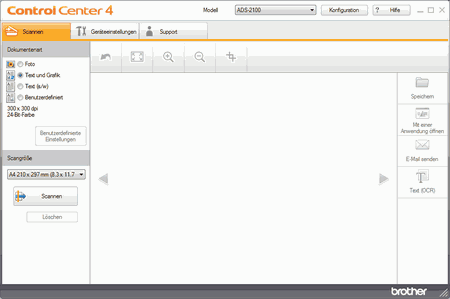 | ||||||||
| 4 | Wählen Sie Benutzerdefiniert unter der Option Dokumentenart aus und klicken Sie anschließend auf die Schaltfläche Benutzerdefinierte Einstellungen. Das Dialogfeld Benutzerdefinierte Scaneinstellungen wird angezeigt. 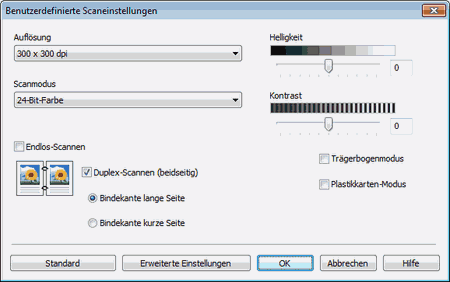 | ||||||||
| 5 | Aktivieren Sie das Kontrollkästchen Trägerbogenmodus. | ||||||||
| 6 | Konfigurieren Sie gegebenenfalls weitere Einstellungen (siehe Benutzerdefinierte Scaneinstellungen). | ||||||||
| 7 | Wählen Sie eine andere Größe als Auto aus der Dropdown-Liste Scangröße aus. | ||||||||
| 8 | Klicken Sie auf die Schaltfläche  (Scannen). Das Gerät liest die Vorlage ein und das Dialogfeld Scanvorgang abgeschlossen mit der Anzahl der gescannten Seiten wird angezeigt. Das gescannte Bild wird in der Bildansicht angezeigt. Hinweis (Scannen). Das Gerät liest die Vorlage ein und das Dialogfeld Scanvorgang abgeschlossen mit der Anzahl der gescannten Seiten wird angezeigt. Das gescannte Bild wird in der Bildansicht angezeigt. Hinweis | ||||||||
| 9 | Sie haben die folgenden Möglichkeiten:
|
| | |
 (
( (
( (
( (
(