L'application Configuration à distance vous permet de configurer de nombreux paramètres de votre appareil depuis votre ordinateur. Lorsque vous démarrez l'application Configuration à distance, les paramètres de votre appareil Brother sont automatiquement téléchargés sur votre ordinateur et affichés sur l'écran. Si vous modifiez les paramètres, vous pouvez les envoyer directement à l'appareil.
Configurer l'appareil Brother depuis votre ordinateur

Remarque
| • | En cas d'erreur, l'application Configuration à distance ne démarre pas. Corrigez l'erreur (voir Indications des voyants DEL) puis essayez de redémarrer l'application Configuration à distance. |
| • | Windows® | • | Si votre ordinateur est protégé par un pare-feu et ne peut pas utiliser l'application Configuration à distance, il se peut que vous deviez configurer les paramètres du pare-feu pour autoriser la communication via les ports 137 et 161. | | • | Si vous utilisez le Pare-feu Windows® et que vous avez installé MFL-Pro Suite à partir du DVD-ROM, la configuration du pare-feu a déjà été réalisée. |
|
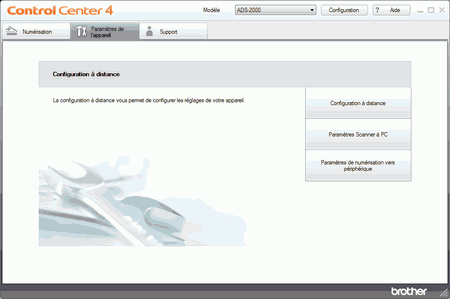
| 1 | Démarrez l'application ControlCenter. | (1) | Cliquez sur l'icône  (ControlCenter4) dans la barre des tâches, puis sélectionnez Ouvrir dans le menu. La fenêtre ControlCenter4 apparaît. Remarque | | Vous pouvez également démarrer ControlCenter4 en double-cliquant sur l'icône (ControlCenter4) dans la barre des tâches. |
| | (2) | Cliquez sur l'onglet Paramètres de l’appareil (l'exemple ci-dessous utilise le Mode Accueil). |
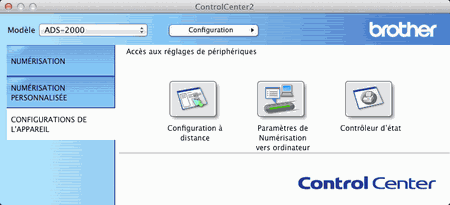
| (1) | Cliquez sur l'icône  (ControlCenter2) dans la barre de menus, puis sélectionnez Ouvrir. La fenêtre ControlCenter2 apparaît. Remarque | | Si l'icône (ControlCenter2) ne s'affiche pas dans la barre de menus, double-cliquez sur l'icône ControlCenter. L'icône ControlCenter se trouve dans Macintosh HD/ Applications/ Brother. L'icône (ControlCenter2) apparaît dans la barre de menus. |
| | (2) | Cliquez sur l'onglet CONFIGURATIONS DE L’APPAREIL. |
|
| 2 | Cliquez sur le bouton Configuration à distance. La fenêtre Configuration à distance s'affiche. Remarque | | Vous pouvez également démarrer l'application Configuration à distance en suivant les instructions ci-dessous : |
| | | • | Windows® Cliquez sur Démarrer, Tous les programmes, Brother, ADS-XXXX et Configuration à distance. | | • | Macintosh Double-cliquez sur l'icône RemoteSetup dans Macintosh HD/Applications/Brother. |
|
|
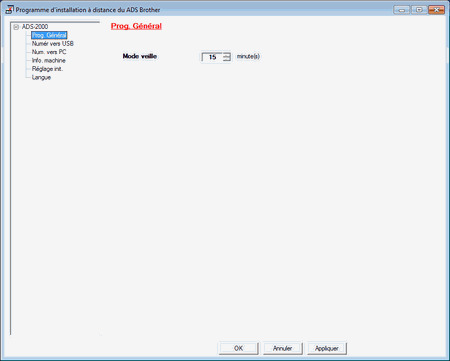
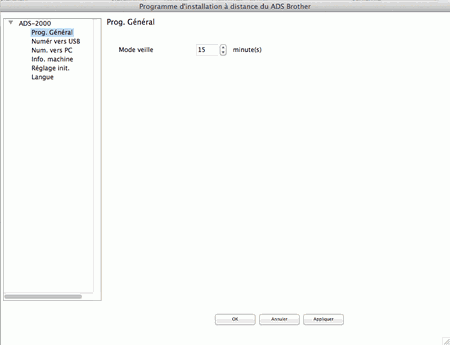
| 3 | Sélectionnez un menu dans l'arborescence de dossiers puis configurez les paramètres selon vos besoins (l'exemple ci-dessous utilise Prog. Général). | • | OK Permet d'entamer l'envoi de données à l'appareil et de quitter l'application Configuration à distance. Si un message d'erreur est affiché, entrez les données correctes, puis cliquez sur OK. | | • | Annuler Permet de quitter l'application Configuration à distance sans envoyer les données à l'appareil. | | • | Appliquer Permet d'envoyer les données à l'appareil sans quitter l'application Configuration à distance. |
L'application Configuration à distance synchronise la date et l'heure de l'appareil avec l'ordinateur connecté lors du démarrage. |