


| | |
 Important
| 1 | Conectați la computer aparatul P-touch care trebuie configurat. | ||||||||||||||||||
| 2 |
Pentru Windows 10
De la butonul Start, faceți clic pe [Printer Setting Tool] (Instrument setări imprimantă) sub [Brother].
Pentru Windows 8 / Windows 8.1 / Windows Server 2012/2012 R2 Din ecranul [Aplicații], faceți clic pe [Printer Setting Tool] (Instrument setări imprimantă). Pentru Windows Vista / Windows 7 / Windows Server 2008/2008 R2 Din meniul Start, faceți clic pe [Toate programele] - [Brother] - [Label & Mobile Printer] - [Printer Setting Tool] (Instrument setări imprimantă). Apare fereastra principală. | ||||||||||||||||||
| 3 | Selectați aparatul P-touch care trebuie configurat din lista derulantă [Printer] (Imprimantă) și apoi faceți clic pe [Device settings] (Setări dispozitiv). Apare fereastra [Device settings] (Setări dispozitiv). | ||||||||||||||||||
| 4 | Specificați sau modificați setările. 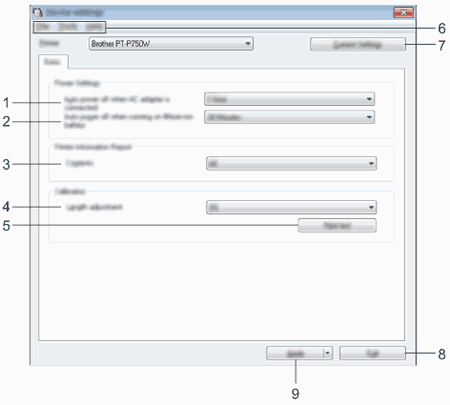
| ||||||||||||||||||
| 5 | După modificarea setărilor, faceți clic pe [Apply] (Aplicare) - [Exit] (Ieșire) și apoi faceți clic pe [Exit] (Ieșire) în fereastra principală pentru a finaliza specificarea setărilor. |
| | |