


| | |
 Важно
Важно| 1 | Свържете устройството P-touch, което ще се конфигурира, към компютъра. | ||||||||||||||||||
| 2 |
За Windows 10
От бутона “Старт” щракнете върху [Printer Setting Tool] (Инструмент за настройка на принтера) под [Brother].
За Windows 8 / Windows 8.1 / Windows Server 2012/2012 R2 В екрана [Приложения] щракнете върху [Printer Setting Tool] (Инструмент за настройка на принтера). За Windows Vista / Windows 7 / Windows Server 2008/2008 R2 От менюто “Старт” щракнете върху [Всички програми] - [Brother] - [Label & Mobile Printer] - [Printer Setting Tool] (Инструмент за настройка на принтера). Появява се основният прозорец. | ||||||||||||||||||
| 3 | Изберете устройството P-touch, което ще се конфигурира, от падащия списък [Printer] (Принтер), след което щракнете върху [Device settings] (Настройки на устройството). Появява се прозорецът [Device settings] (Настройки на устройството). | ||||||||||||||||||
| 4 | Задайте или променете настройките. 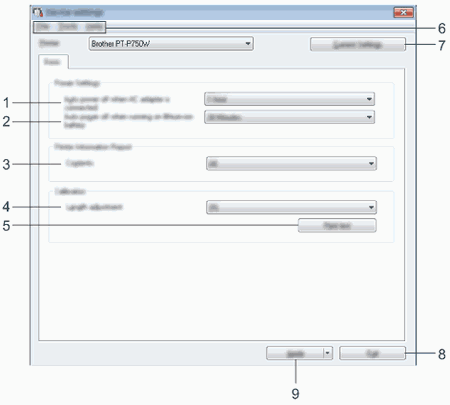
| ||||||||||||||||||
| 5 | След промяната на настройките щракнете върху [Apply] (Приложи) - [Exit] (Изход) и след това върху [Exit] (Изход) в основния прозорец, за да приключите със задаването на настройките. |
| | |