

Inicio > Creación e impresión de etiquetas mediante el ordenador > Impresión de etiquetas distribuidas a varias impresoras de etiquetas para reducir el tiempo de impresión (Windows)


Impresión de etiquetas distribuidas a varias impresoras de etiquetas para reducir el tiempo de impresión (Windows)
Al imprimir una gran cantidad de etiquetas, la impresión se puede distribuir entre distintas impresoras de etiquetas, para reducir el tiempo de impresión.

- La función de impresión distribuida solo puede usarse con impresoras de etiquetas que tengan el mismo número de modelo.
- El número de páginas para imprimir se divide entre las impresoras de etiquetas seleccionadas. Si el número de páginas especificado no se puede dividir de forma equitativa entre las impresoras de etiquetas, se dividirá en el orden de las impresoras de etiquetas tal y como se muestra.
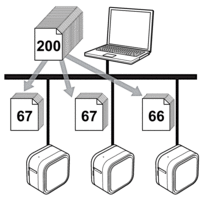
- Es posible que no se detecte información para una impresora de etiquetas conectada con un concentrador USB o servidor de impresión. Antes de imprimir, asegúrese de que cada una de las impresoras de etiquetas distribuidas esté correctamente configurada y lista.
- Se recomienda realizar una prueba de conexión para el entorno operativo. Pida ayuda a su responsable de tecnología de la información o al administrador.
- En P-touch Editor, haga clic en .
- Haga clic en Más.
- Haga clic en la pestaña Avanzada, active la casilla de verificación Impresión distribuida y, seguidamente, haga clic en Configuración.
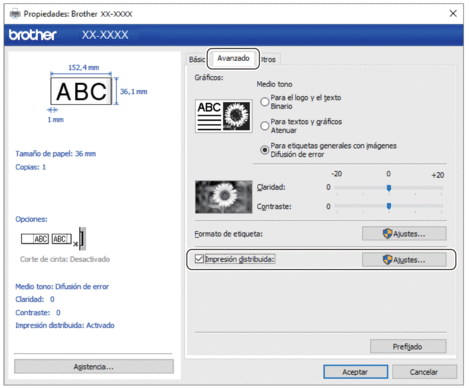 Aparecerá el cuadro de diálogo Ajustes de impresión distribuida.
 - Seleccione las impresoras de etiquetas que desee utilizar para la impresión distribuida.
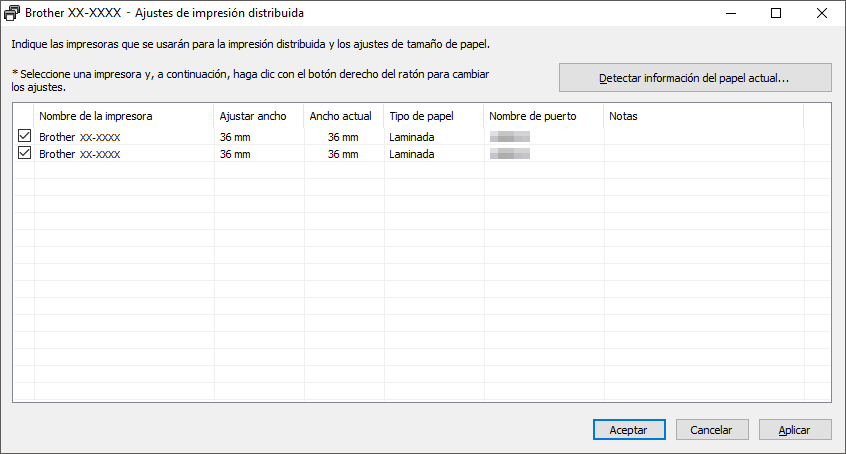
- Haga clic con el botón derecho en la impresora o impresoras de etiquetas seleccionadas y, a continuación, haga clic en Configuración. En la lista desplegable Tamaño de papel, seleccione el tamaño de la etiqueta.
Si se han seleccionado varias impresoras de etiquetas, se aplica el mismo tamaño de etiqueta a todas las impresoras de etiquetas seleccionadas.
- Haga clic en Aceptar para cerrar el cuadro de diálogo de ajuste del tamaño de etiqueta.
- Haga clic en Aceptar para cerrar el cuadro de diálogo Ajustes de impresión distribuida.La configuración ha finalizado.
- Haga clic en Aceptar para cerrar el cuadro de diálogo Propiedades.
- Comience la impresión.
¿Le ha sido útil esta página?