

主页 > 使用计算机创建并打印标签 > 打印分发给多台标签打印机的标签以缩短打印时间 (Windows)


打印分发给多台标签打印机的标签以缩短打印时间 (Windows)
打印大量标签时,可以将打印任务分发给多台标签打印机,以缩短打印时间。

- 分布式打印功能仅适用于同一型号的标签打印机。
- 页数在所选标签打印机之间分配。如果不能在标签打印机之间平均分配指定的页数,则将按照如下所示的标签打印机顺序进行分配。
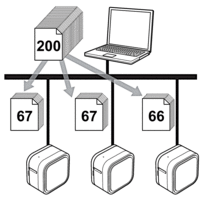
- 可能无法检测到通过 USB 集线器或打印服务器连接的标签打印机的信息。打印之前,请确保要分发的每台标签打印机均已正确设置且准备就绪。
- 建议对您的操作环境进行连接测试。请联系信息技术经理或管理员以获取帮助。
- 在 P-touch Editor 中,单击。
- 点击更多。
- 单击高级选项卡,选中分布式打印复选框,然后单击设置。
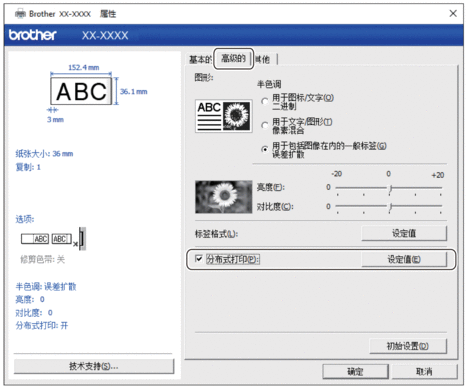 将显示分布式打印设置对话框。
 - 选择您想用于分布式打印的标签打印机。
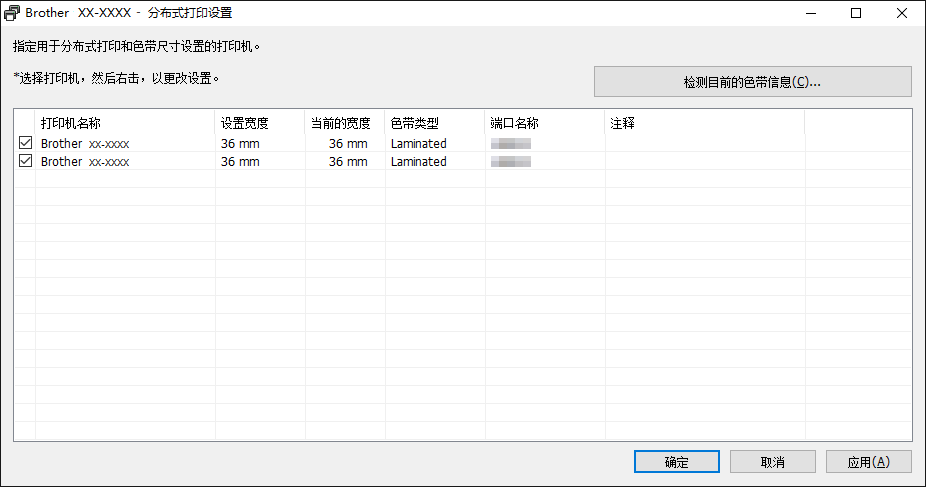
- 右键单击所选的一台或多台标签打印机,然后单击设置。从纸张大小下拉列表中选择标签尺寸。
如果选择了多台标签打印机,相同的标签尺寸设置将应用到选择的所有标签打印机。
- 单击确定关闭标签尺寸设置对话框。
- 单击确定以关闭分布式打印设置对话框。设置已完成。
- 单击确定以关闭属性对话框。
- 将开始打印。
本页上的信息对您有帮助吗?