


打印问题
如果需要其他帮助,请访问 support.brother.com。
| 问题 | 解决办法 |
|---|
| 标签打印机不打印。 |
|
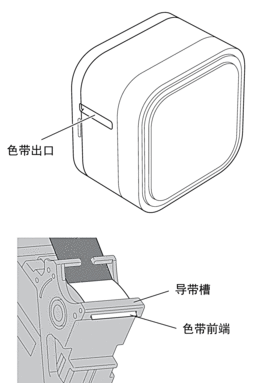
| 无法正确送入色带。 | 如果色带弯曲,请使用色带切刀切除弯曲的部分。 |
| 色带卡在标签打印机内部。 |
|
| 执行以下故障排除步骤也无法清除卡带错误。 | 如果问题仍然存在,请联系 Brother 客服中心或您当地的 Brother 经销商。 |
| 打印标签上出现一条横贯中间的空白间隙。 | 打印标签上出现条纹或打印质量较差时,通常意味着打印头变脏。清洁打印头。更多信息  相关主题:维护。 相关主题:维护。 |
| 使用移动应用程序时发生了错误。 | 请参阅移动应用程序的常见问答和故障排除菜单。 |
| 我想取消当前打印作业。 | 轻按  。 。 |
| 即使遵循正确的步骤,也无法安装打印机驱动程序。 |
|
| 即使已安装打印机驱动程序,也无法在 P-touch Editor 的列表中找到我的标签打印机。 |
| 移动设备上显示信息提示无法建立连接。 | 删除设备信息,然后尝试重新连接。 * 删除和连接方法因操作系统的类型而异。 |
| 搜索标签打印机的速度较慢。 |
|
| 碳带与卷轴分离。 | 如果碳带出现破损,请更换色带盒。否则,无需切割色带,将色带盒取出,然后将松弛的碳带重新缠绕到卷轴上。 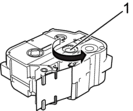
|
| 正在打印标签时,标签打印机突然停止工作。 | 如果看到有条纹的色带,请更换色带盒,因为这表示色带用完了。 |
| 打印期间,出现带有条纹的色带。 | 色带盒已空。插入新的色带盒。 |
| 色带未自动切割。 | 启用自动切割功能。 如果使用的是碳带盒等特殊色带,请使用剪刀剪断色带。 |
| 打印的条形码或二维码无法读取。 |
|
| 每个打印标签的左边距增加了大约 22 毫米 的空白区域。 |
|
| 我无法开启标签打印机。 |
|
| 当我尝试打印时,标签打印机电源关闭。 |
| 即使充满电后,电池续航时间也很短。 | 电池可能已达到其使用寿命的尽头。请使用新电池。 |
本页上的信息对您有帮助吗?