

Pagina Iniziale > Creare e stampare etichette tramite il computer in uso > Stampa di etichette distribuite a più stampanti di etichette per ridurre i tempi di stampa (Windows)


Stampa di etichette distribuite a più stampanti di etichette per ridurre i tempi di stampa (Windows)
Quando si stampa un numero elevato di etichette, la stampa può essere distribuita su più stampanti di etichette in modo da ridurre il tempo di stampa.

- La funzione di stampa distribuita può essere utilizzata solo con stampanti di etichette con lo stesso numero modello.
- Il numero di pagine viene suddiviso tra le stampanti di etichette selezionate. Se il numero di pagine specificato non può essere suddiviso uniformemente tra le stampanti di etichette, verrà suddiviso nell'ordine delle stampanti di etichette come mostrato.
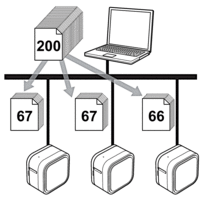
- Per una stampante di etichette collegata mediante un hub USB o un server di stampa, potrebbe non essere possibile rilevare le informazioni. Prima di stampare, assicurarsi che ciascuna delle stampanti di etichette distribuite sia correttamente impostata e pronta.
- Si consiglia di eseguire un test di connessione per il proprio ambiente operativo. Per assistenza, contattare un responsabile IT o un amministratore.
- In P-touch Editor, fare clic su .
- Fare clic su Altro.
- Fare clic sulla scheda Avanzate, selezionare la casella di controllo Stampa distribuita, quindo fare clic su Impostazioni.
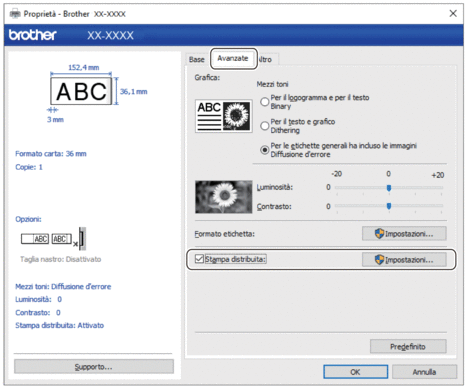 Viene visualizzata la finestra di dialogo Impostazioni di stampa distribuita.
 - Selezionare le stampanti di etichette da utilizzare per la stampa distribuita.
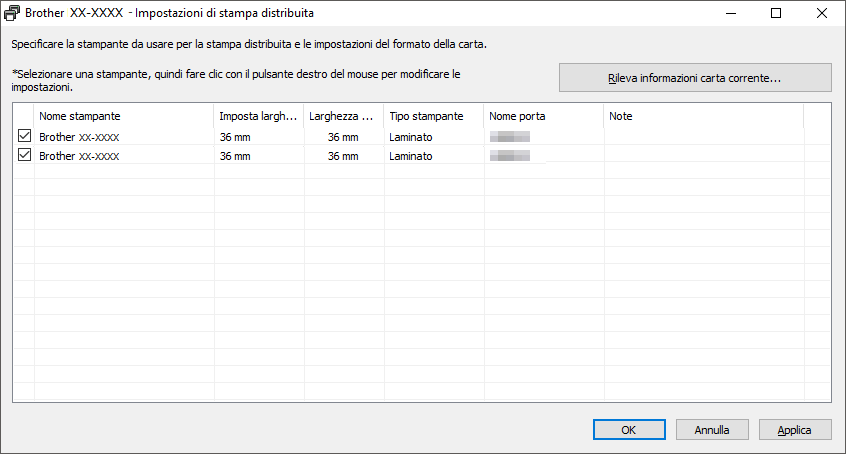
- Fare clic con il pulsante destro del mouse sulla stampante o sulle stampanti di etichette selezionate, quindi fare clic su Impostazioni. Dall'elenco a discesa Formato carta, selezionare le dimensioni dell'etichetta.
Se sono state selezionate più stampanti di etichette, a tutte queste stampanti di etichette verrà applicata la stessa impostazione di dimensione dell'etichetta.
- Fare clic su OK per chiudere la finestra di dialogo dell'impostazione delle dimensioni dell'etichetta.
- Fare clic su OK per chiudere la finestra di dialogo Impostazioni di stampa distribuita.L'impostazione è completata.
- Fare clic su OK per chiudere la finestra di dialogo Proprietà.
- Avviare stampa.
Questa pagina è stata utile?